前几天 Codex 在 macOS 上更新,声名大噪,我第一时间试了下,增加了 Computer Use 跟内置浏览器,今天Windows版也更了,虽然只有内置浏览器并没有 Computer Use,但我觉得真正对于工作有助力的,是内置浏览器。
怎么说呢,前端开发最烦的,往往不是改代码本身。
是你明明看见页面这里歪了一点、那里挤了一点、某个按钮不对劲,却还得自己先去 DevTools 里翻半天,再告诉 AI:大概在某个文件、某一段、某一行附近,你帮我看看。
而 Codex 这次增加内置浏览器的价值,就在这里。
前端开发不用再费劲描述“左边第二个按钮下面那段字有点偏”,直接点给它看就行,这对前端来说,体验差别真不小。
如果你是前端开发,经常改前端页面、调样式、修细节、对齐像素,这个功能我强烈推荐你用起来。
下来我介绍一下使用过程。
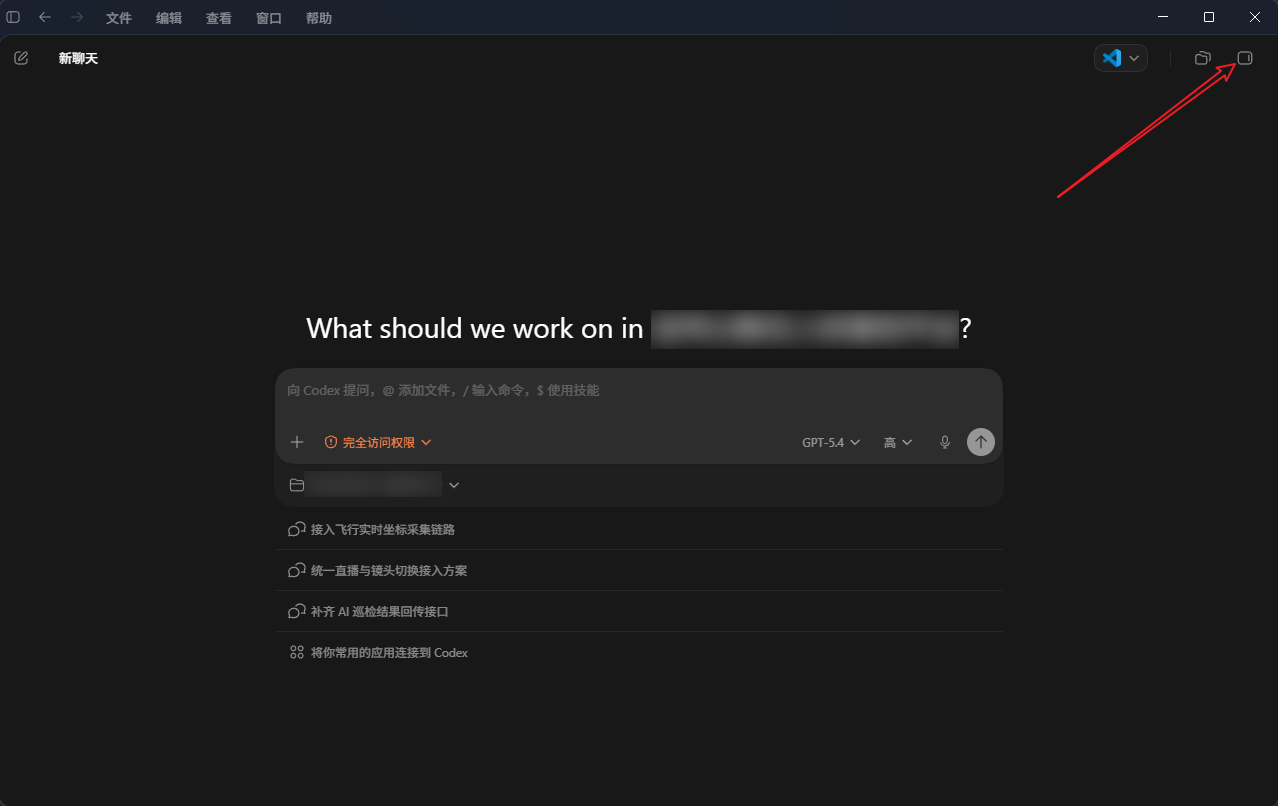
在聊天界面点击右上角「切换侧边栏」按钮:
- Windows 快捷键:Ctrl + Alt + B
- macOS 快捷键:Option + Command + B
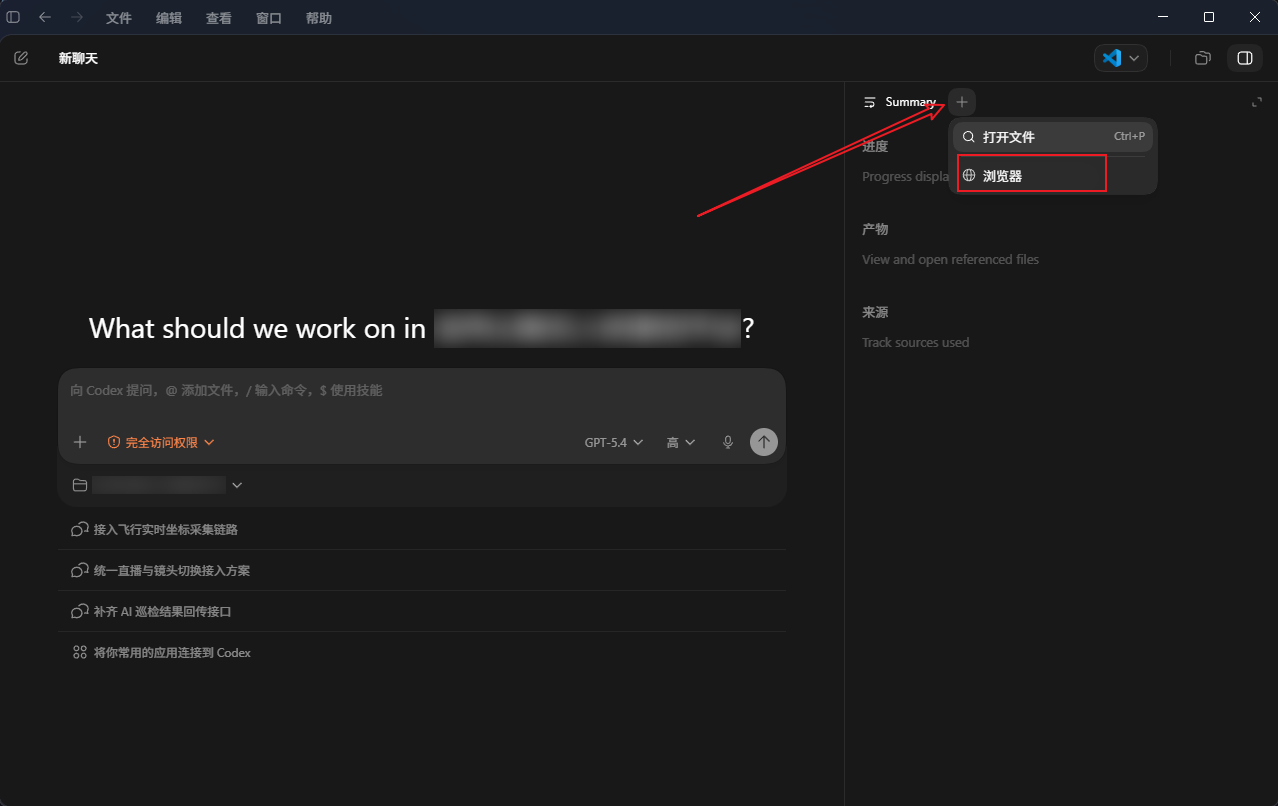
点击 + 号,进入浏览器页面:
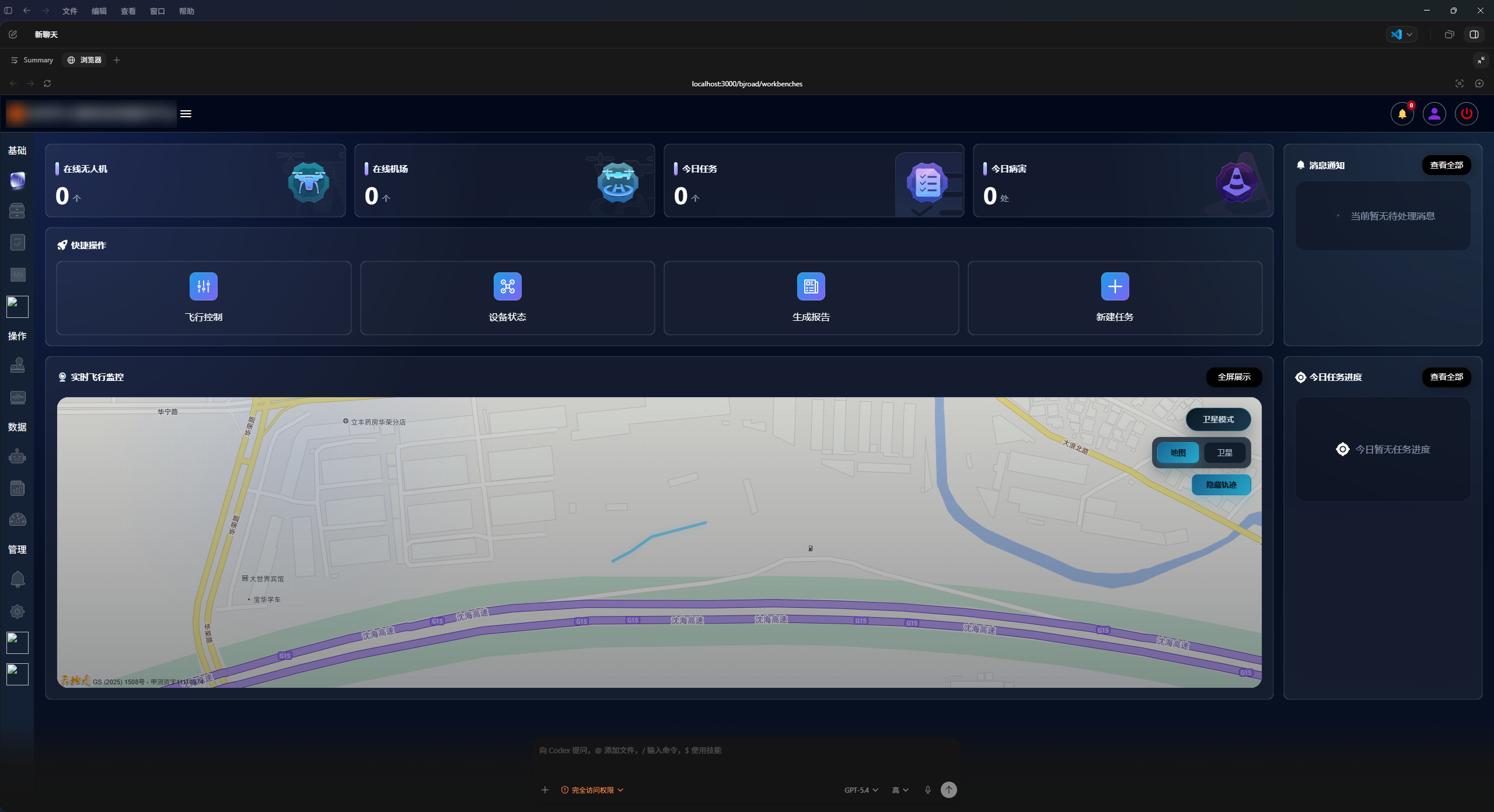
输入前端访问地址并进入:
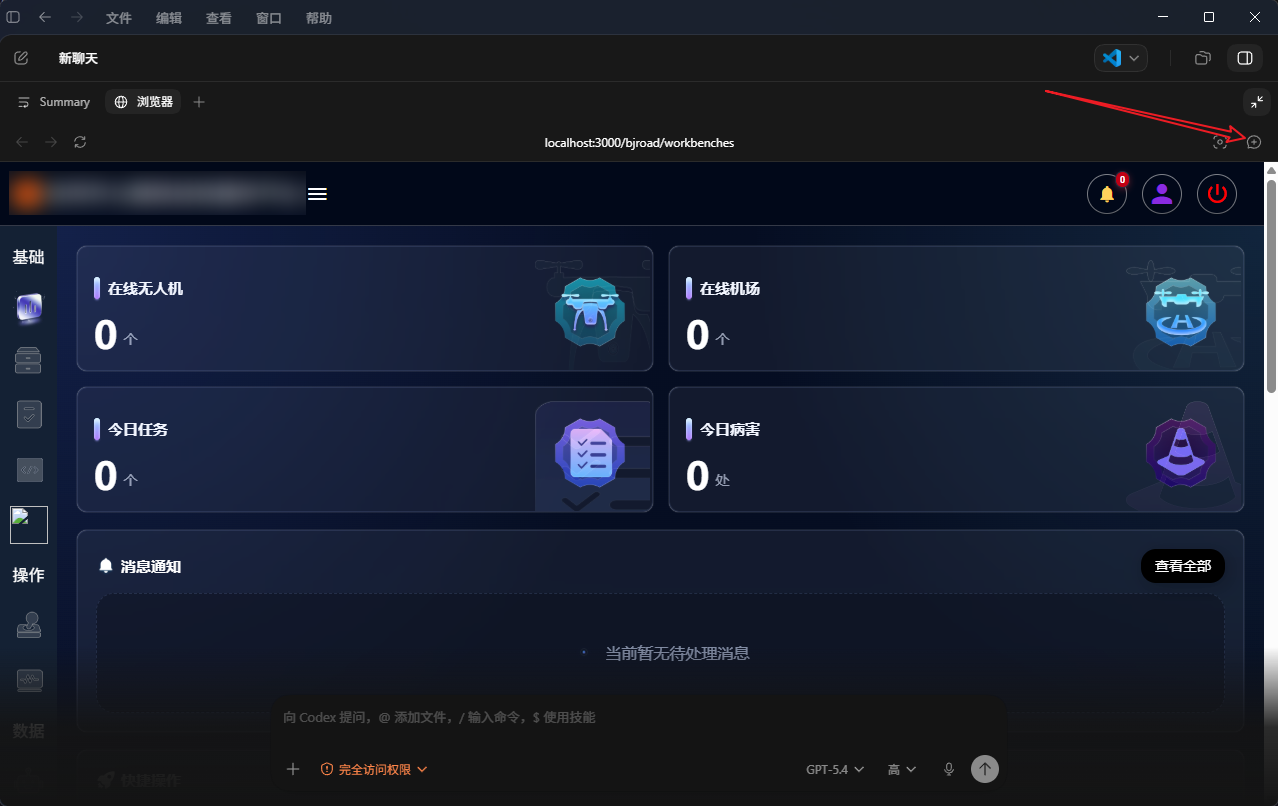
接着点击右上角「评论模式」按钮:
- Windows 快捷键:Ctrl + .
- macOS 快捷键:Command + .
然后你就可以直接选择需要修改的元素了
这里不只是选一整块区域,细一点的话,一行字、一个图标、一个按钮,基本都能点出来:
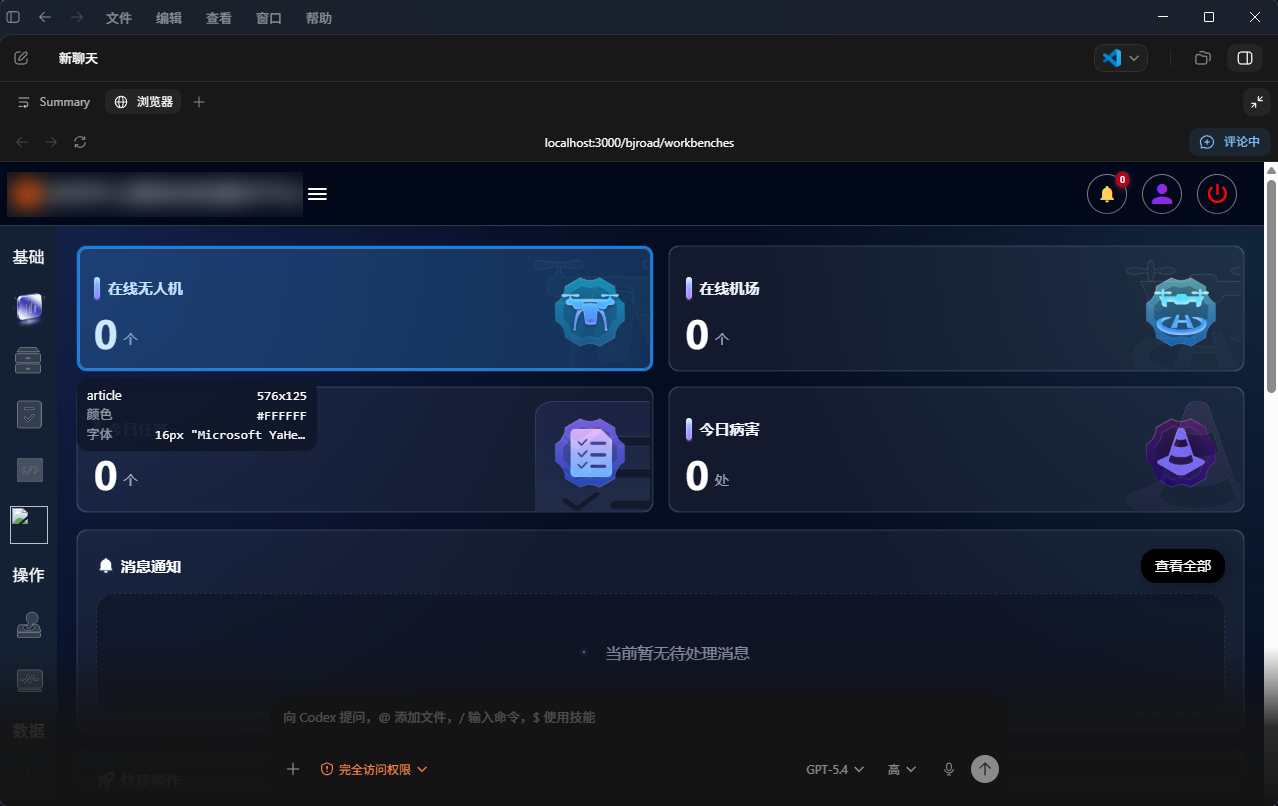
选中元素后会出现评论框,你可以直接告诉它要怎么改
比如:字体调大一点、居中,或者这个按钮上下留白再多一点
输入后按回车可以先暂存评论,Ctrl + 回车 直接发送:
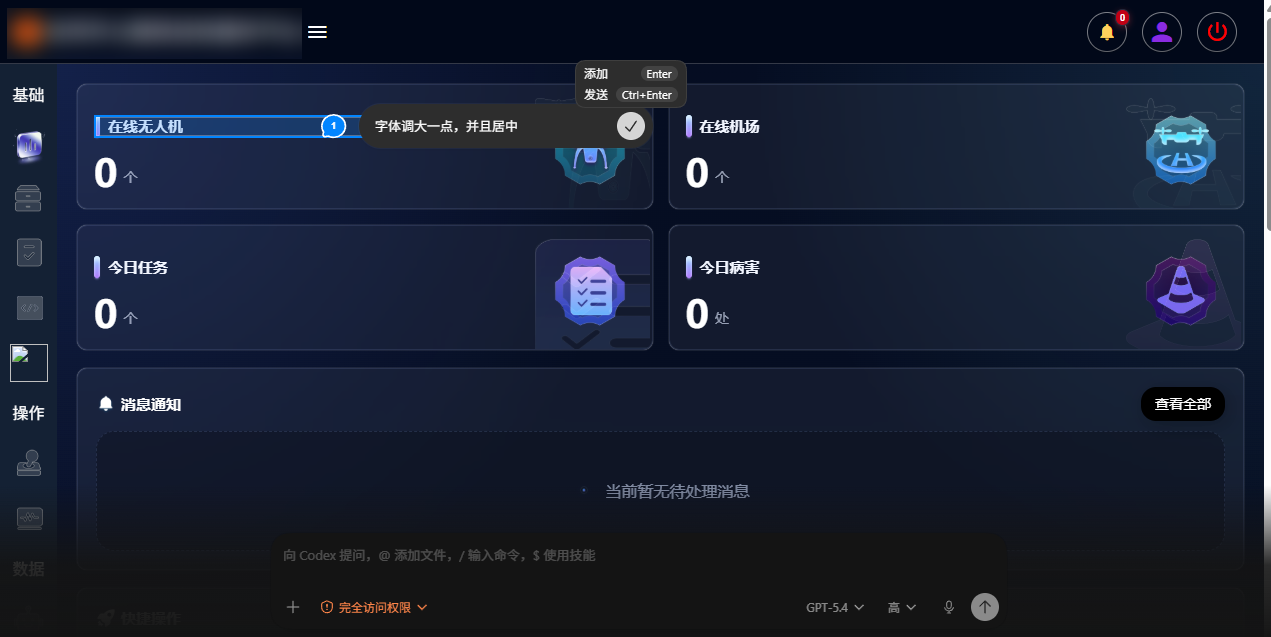
发送之后,Codex 会自动去定位相关文件和位置
以前我们和 AI 配合改前端,很多时间其实都浪费在“描述问题”和“定位问题”上,现在等于把这两步压缩掉了。
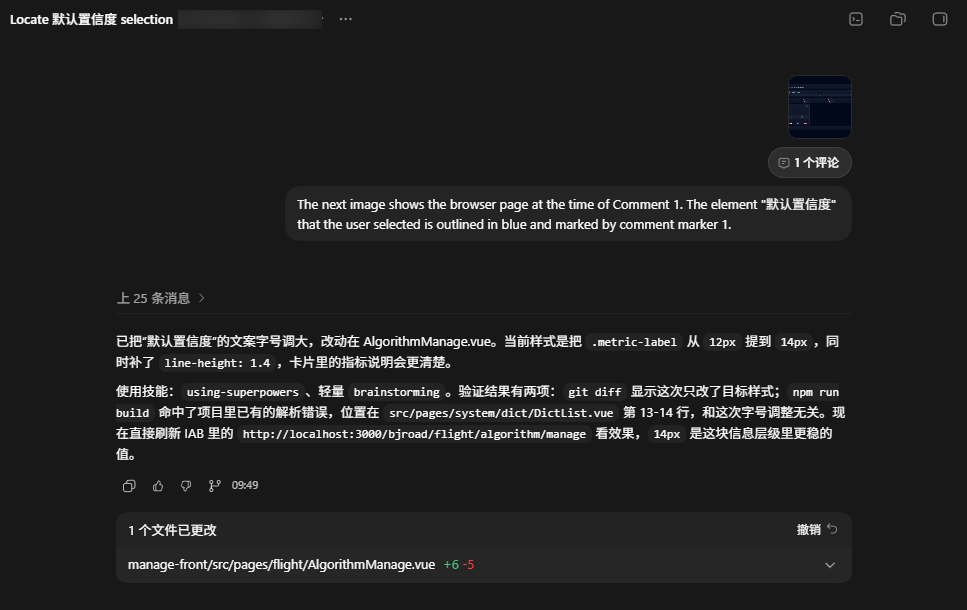
我觉得这个功能最有价值的地方,是更省沟通成本
前端很多时候并不是不会改,而是页面问题太具体、太视觉化、太零碎,光靠文字转述,很容易越说越绕,你自己说累,AI 也容易理解偏,现在可以直接在页面上点、标、说,这种操作方式方便多了。
尤其是调这些东西的时候:
- 间距不对
- 对齐不齐
- 图标位置别扭
- 某个区域视觉层级不舒服
这种问题,过去最怕一句话讲不清,现在就轻松很多,当然,这功能也不是万能的:
如果你遇到的是复杂状态联动、深层组件逻辑、接口数据异常,那还是得回到代码和调试本身。
所以别把它想成“前端从此不用看代码了”,没那么夸张,但我觉得前端和 AI 沟通页面修改意见的成本明显降下来了
如果你平时本来就在用 Codex 写前端、修页面,我建议你快点去试试这个内置浏览器,真的太强了,超越了 Claude Code,尤其每天都在在改 UI 细节的人,感受会更明显。
很多时候,效率提升不是因为 AI 帮你多写了多少代码,而是它终于开始更懂你到底想改哪一块了。
这一步一旦走顺,前端和 AI 的配合方式,后面大概率还会继续变,至少这次更新,我认为值得所有的前端开发同学都试一试。