之前我一直在分享 OpenClaw 和 Hermes 这类 AI Agent 的教程,但说实话,我用得最久的其实是 Codex。只不过之前一直拿它在公司写代码,没往个人助手方向靠——主要还是因为 OpenClaw、Hermes 接飞书、微信太方便了,而 Codex 最头疼的就是手机端控制。虽然也有 cc-connect、happy-code 之类的方案,但总觉得差点意思,直到官方自己出了手机端远程控制,这块才算补上。
我感觉大多数人对 Codex 的认知还停在“对话”这一层。但我早在今年 2 月份就已经把工作中 80% 的编码、文档操作全交给它了。当时同事们还在用 Trae、Cursor、Roo Code,我就已经在公司内部 AI 沟通会上强推 Codex,甚至放过一句话:OpenClaw、Hermes 能做的,Codex 都能做到。 现在?我们部门已经 ALL IN Codex 了。
今天就从小白视角,带大家把 Codex 从装到用,一篇跑通。
Codex 是什么
OpenAI 出的,能帮你干活的 AI 工具。
它不只是能跟你聊天,更关键是能直接帮你执行操作、完成任务、固化工作流。不是问答机器人,是真正能落地到实操的效率工具。
最关键的一点:零代码门槛。 不管你是纯小白还是不会 PS 的自媒体新手,只要说清需求,它就能帮你干。不用背指令、不用学编程。这也是 Codex 能快速出圈的核心原因。
账号方面也不用额外注册,直接用 ChatGPT 账号登录就行。而且 Codex 和 ChatGPT 的额度是分开的,不用担心在 ChatGPT 聊天会消耗 Codex 额度,各花各的。
安装教程
下载地址:
https://developers.openai.com/codex/app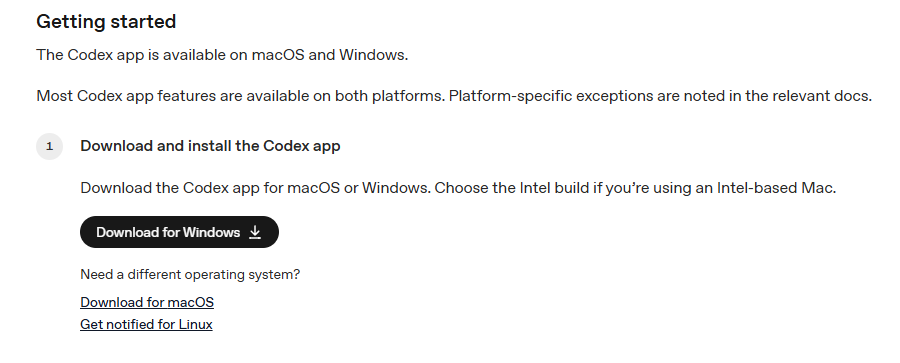
找到对应自己系统的版本下载。
这里有个 MacOS 用户要注意的坑:如果你是 Intel 芯片的苹果电脑,从首页下载下来的默认是 Apple 芯片版本,装了也跑不起来。建议直接访问上面那个地址,可以选择芯片版本:
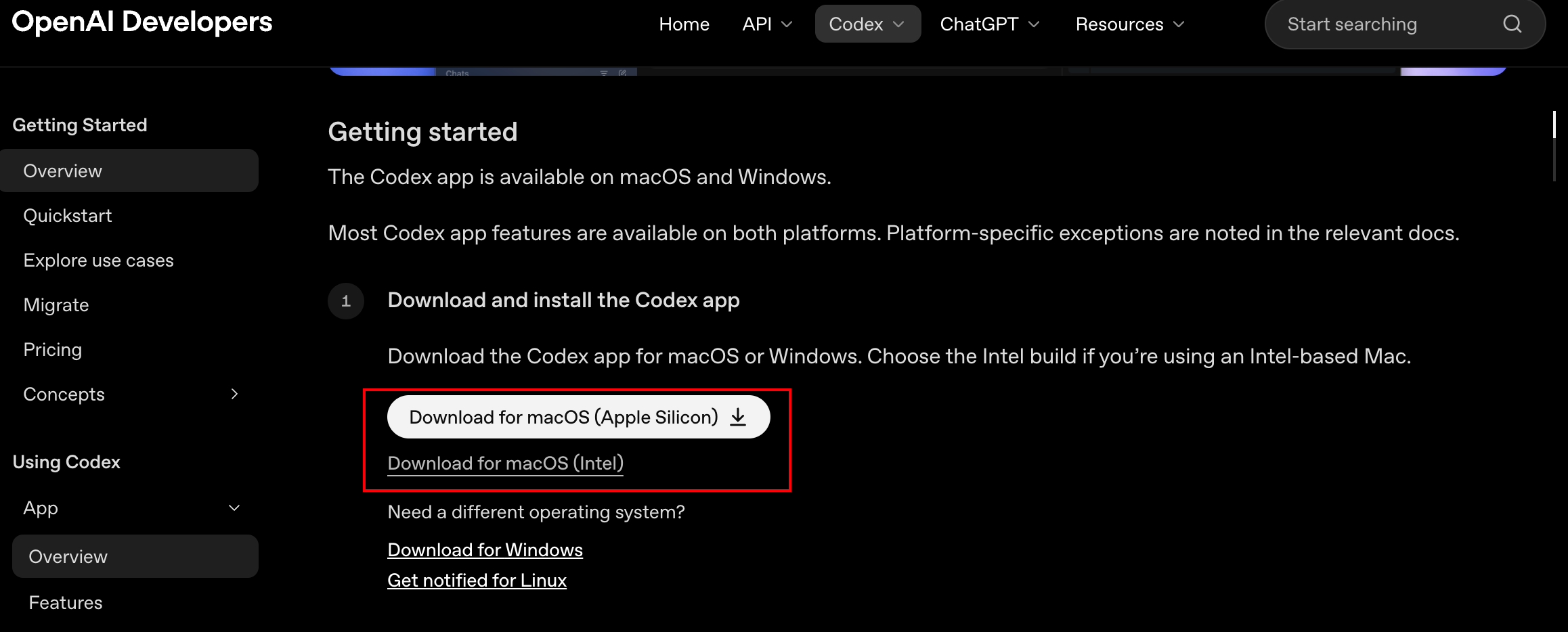
下载完按步骤安装即可。
首次打开 Codex 会看到这个页面:
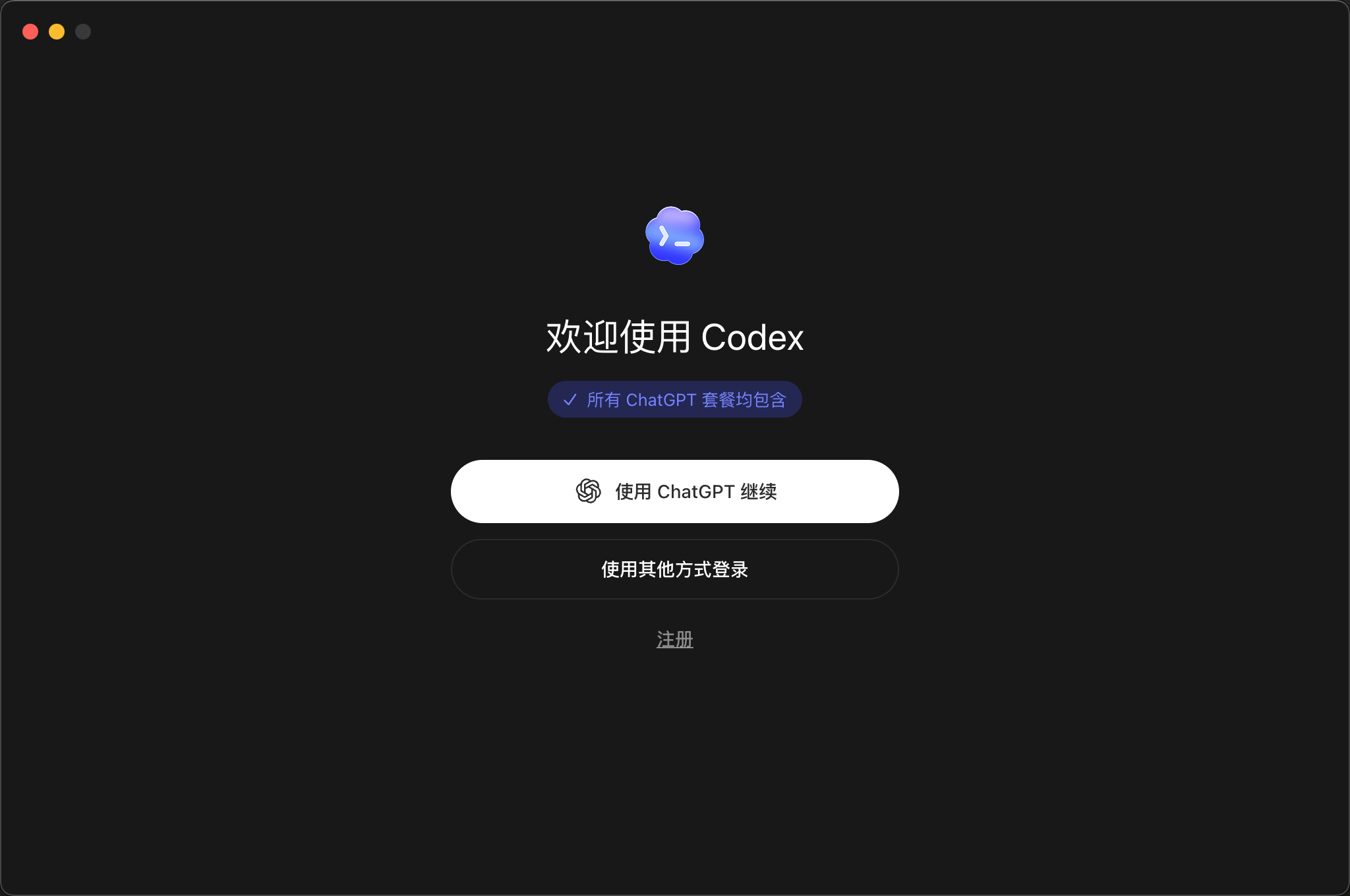
已经有 ChatGPT 账号的(免费账号也行),点 “使用 ChatGPT 继续” 进行网页登录。
如果你用的是中转站,那也没关系,先关掉 Codex,按中转站官方教程修改 ~/.codex/config.toml 配置后重新打开就行。
登录成功后正式进入 Codex:
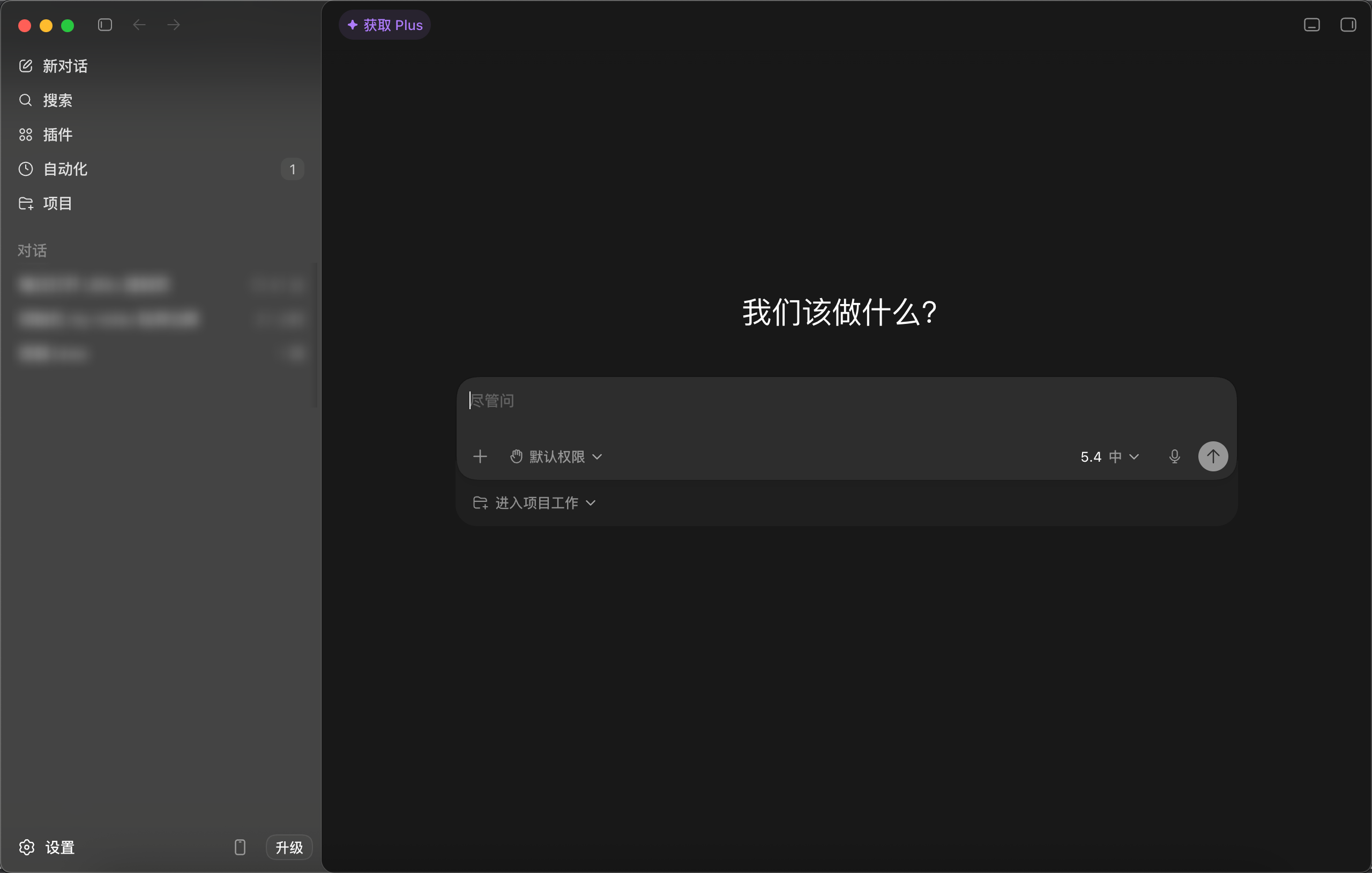
使用介绍
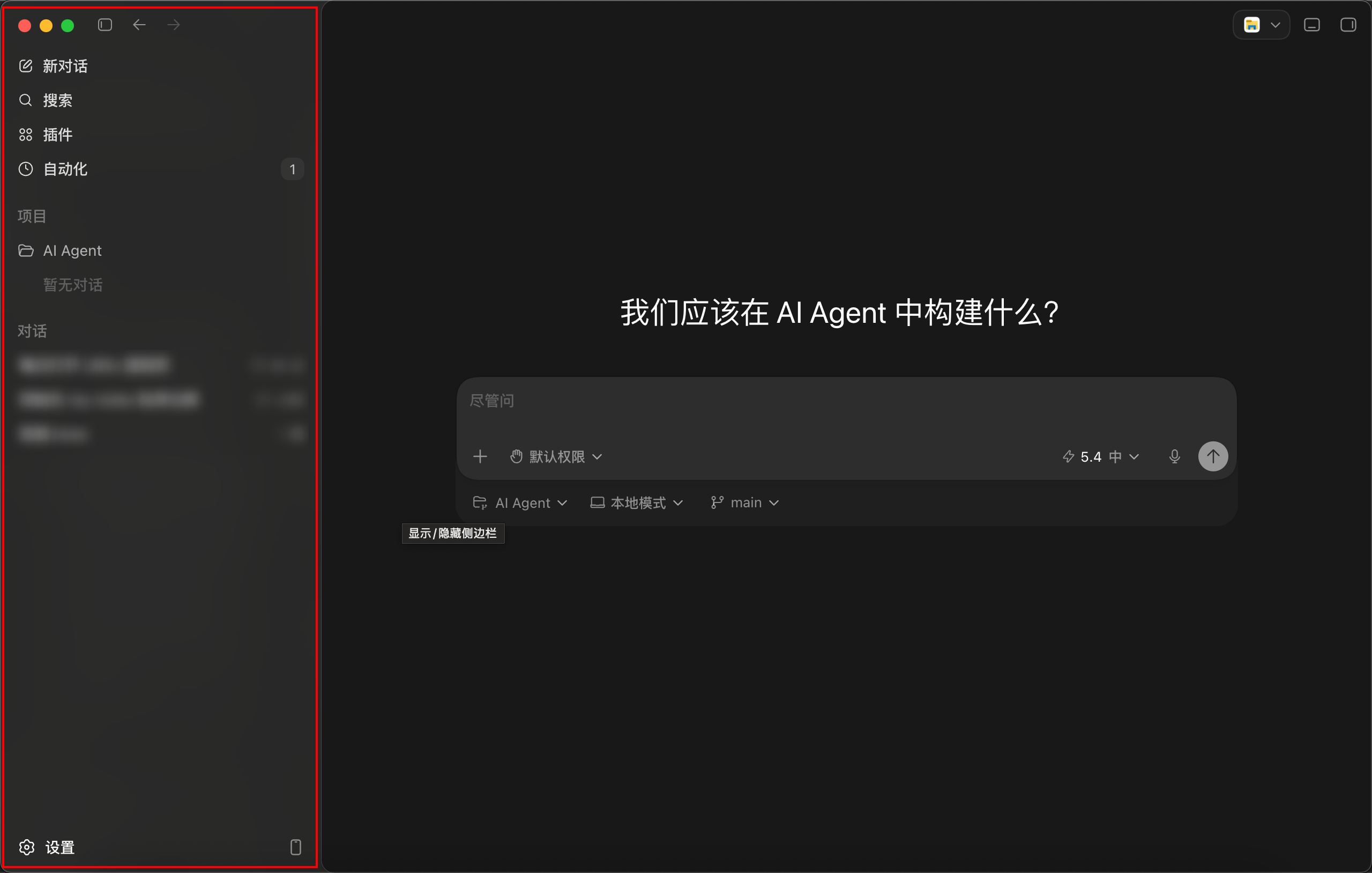
Codex 整体布局分为左右两栏,另外还有一个隐藏的侧边栏,待会再说。
左侧栏包含创建对话、搜索记录、插件、自动化、设置、项目、对话列表等功能:
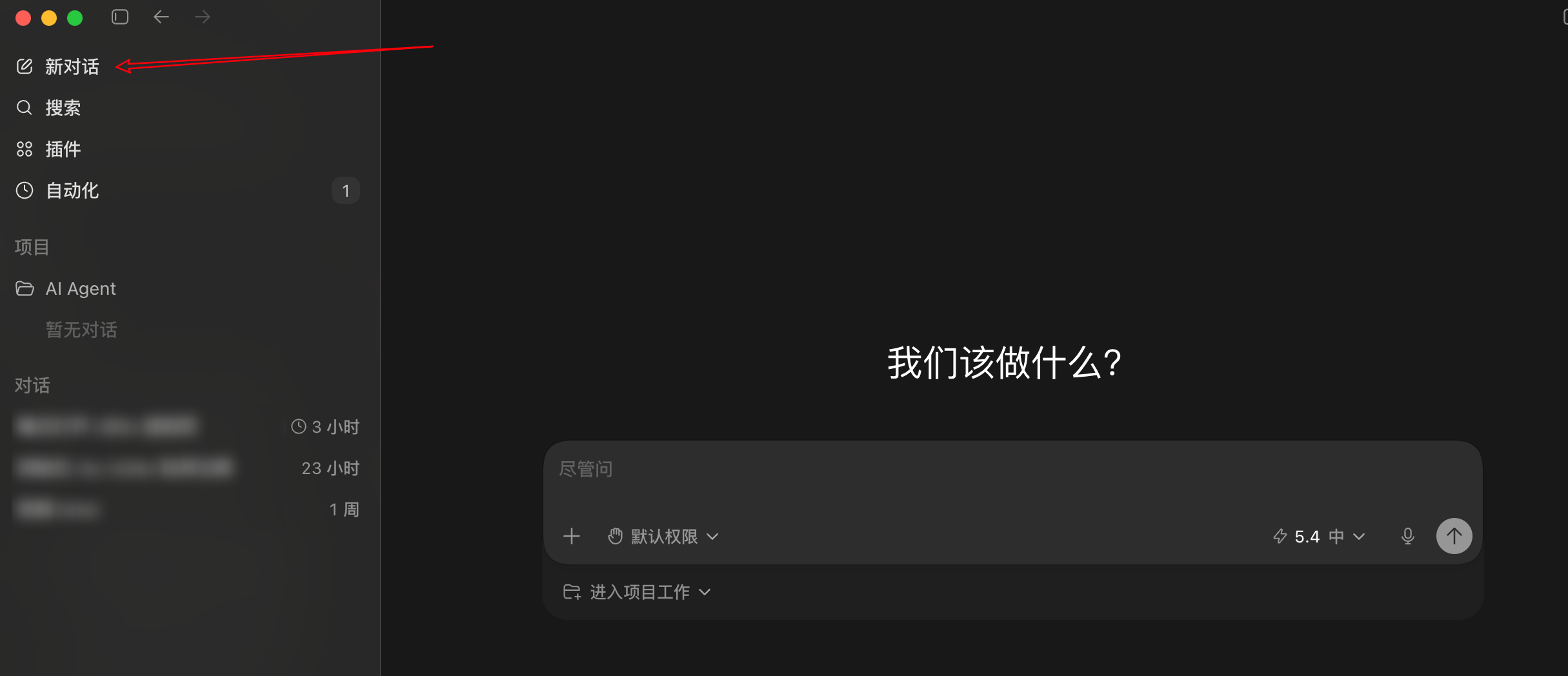
怎么发起对话?
第一种:直接点左上角的「新对话」:
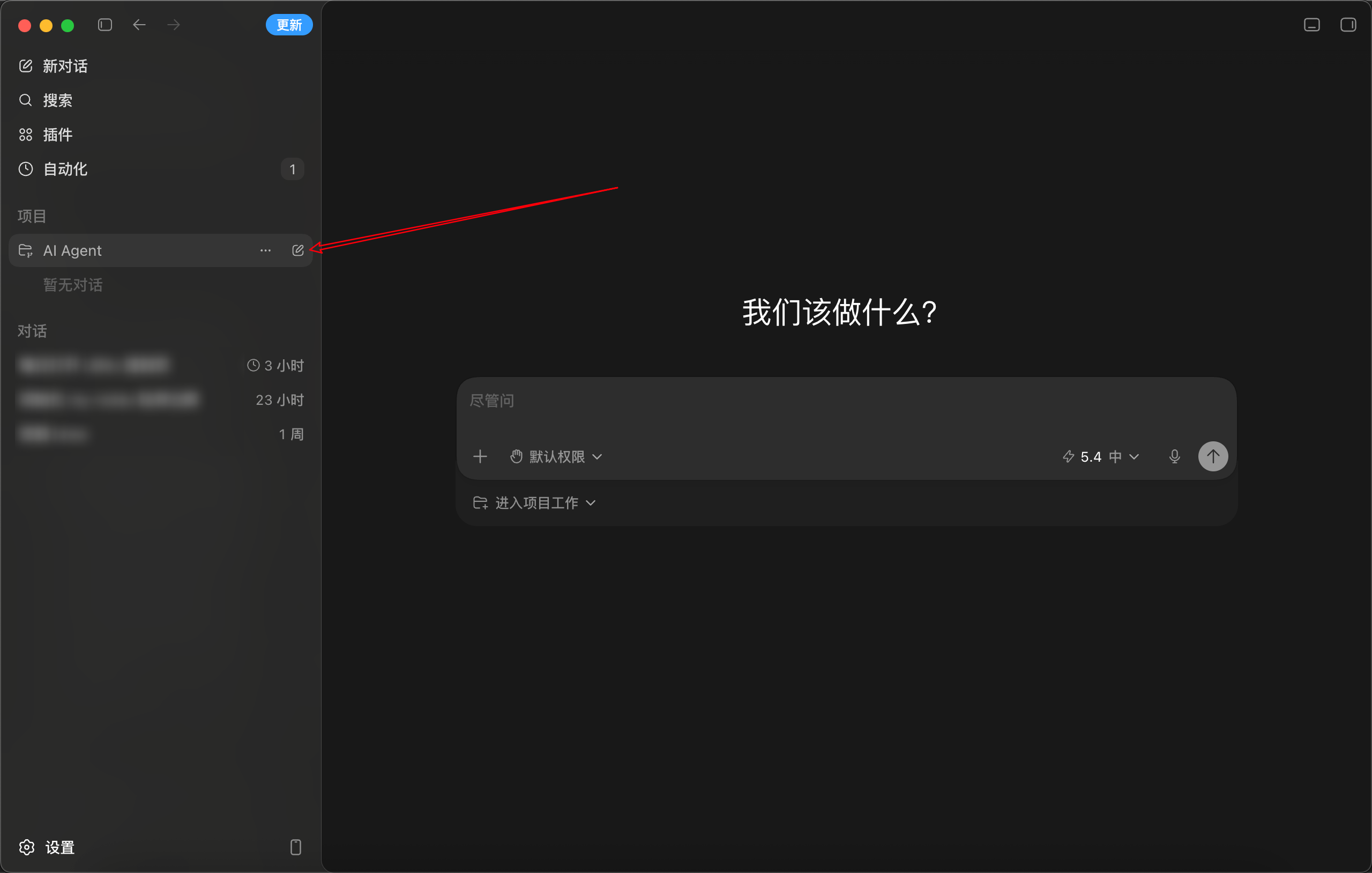
第二种:通过项目发起。在某个项目上点新对话按钮:
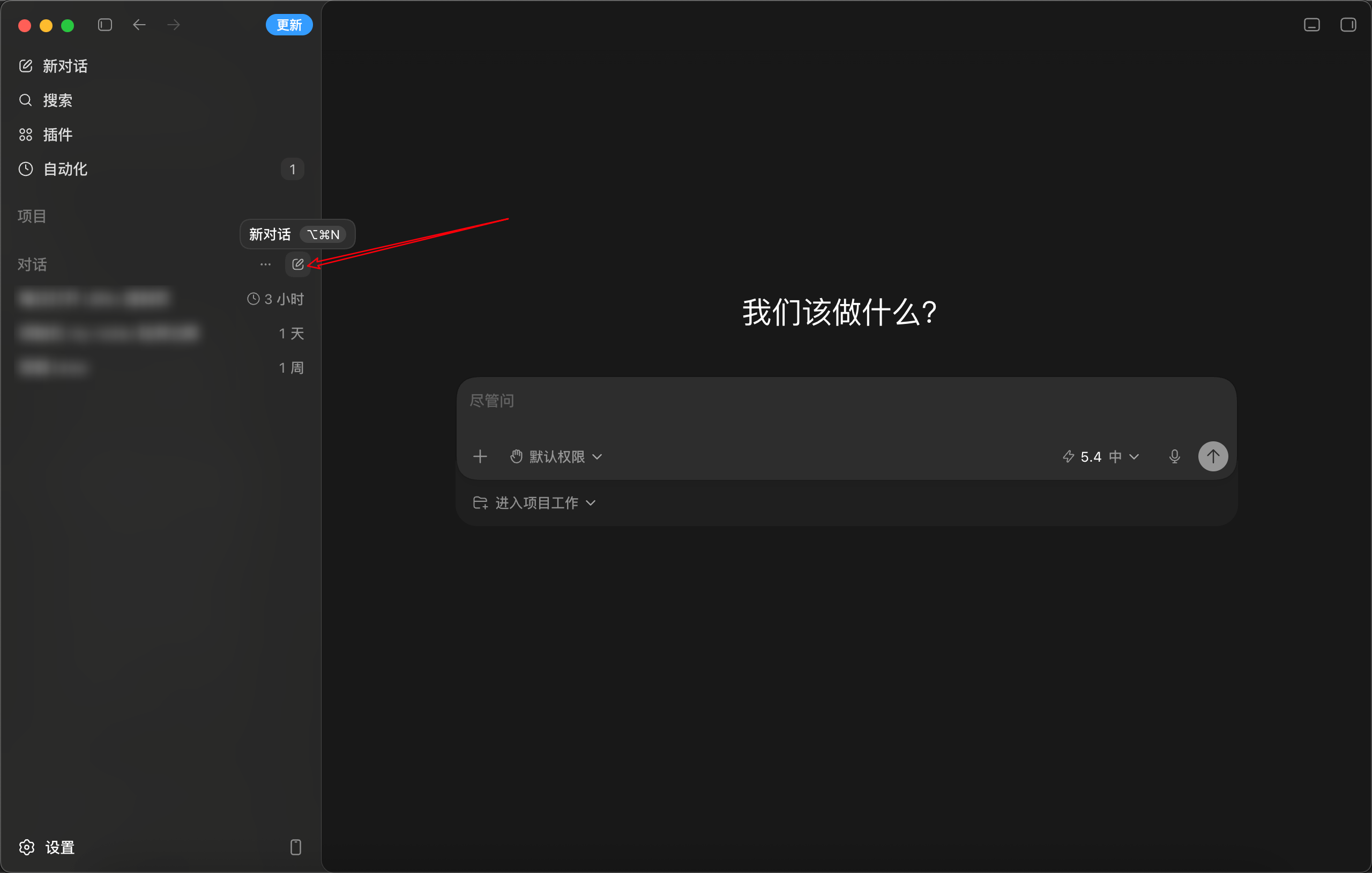
第三种:临时对话。在「对话」右侧直接点新对话:
这三种方式有什么区别?
第一种是总入口,涵盖了下面两种;
第二种是基于项目创建。什么是项目?简单说就是你想让 Codex 操作哪个文件夹,那个文件夹就是你的项目。开发人员的项目就是代码工程目录,写作人员的项目就是文章目录,剪辑人员的项目就是视频素材目录;
第三种是临时对话,跟项目没关系。比如我就想生成一张图片、问个问题,用这种方式就行。
插件功能
点左侧「插件」进入:
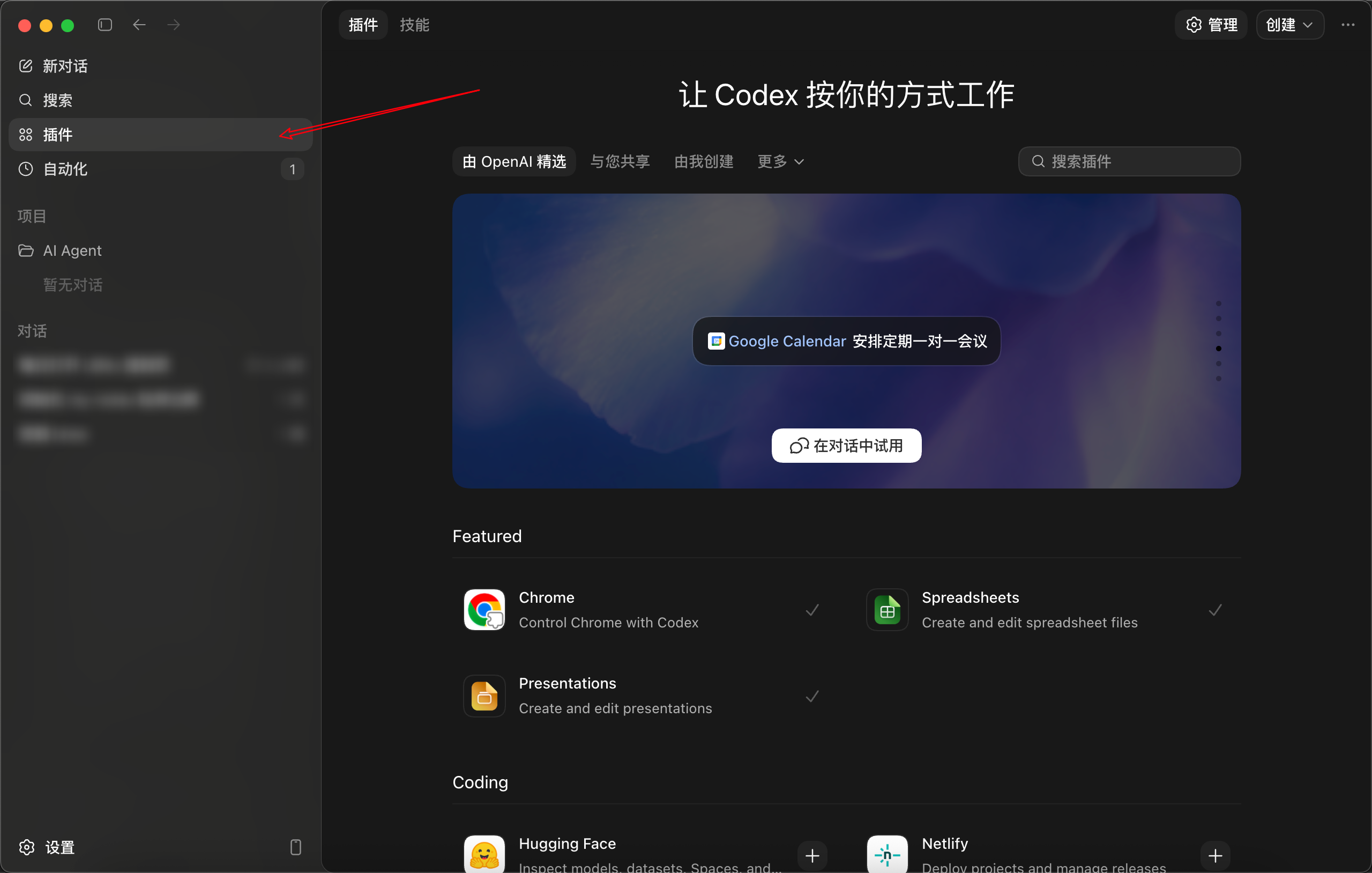
上面分为 插件 和 技能 两个 Tab:
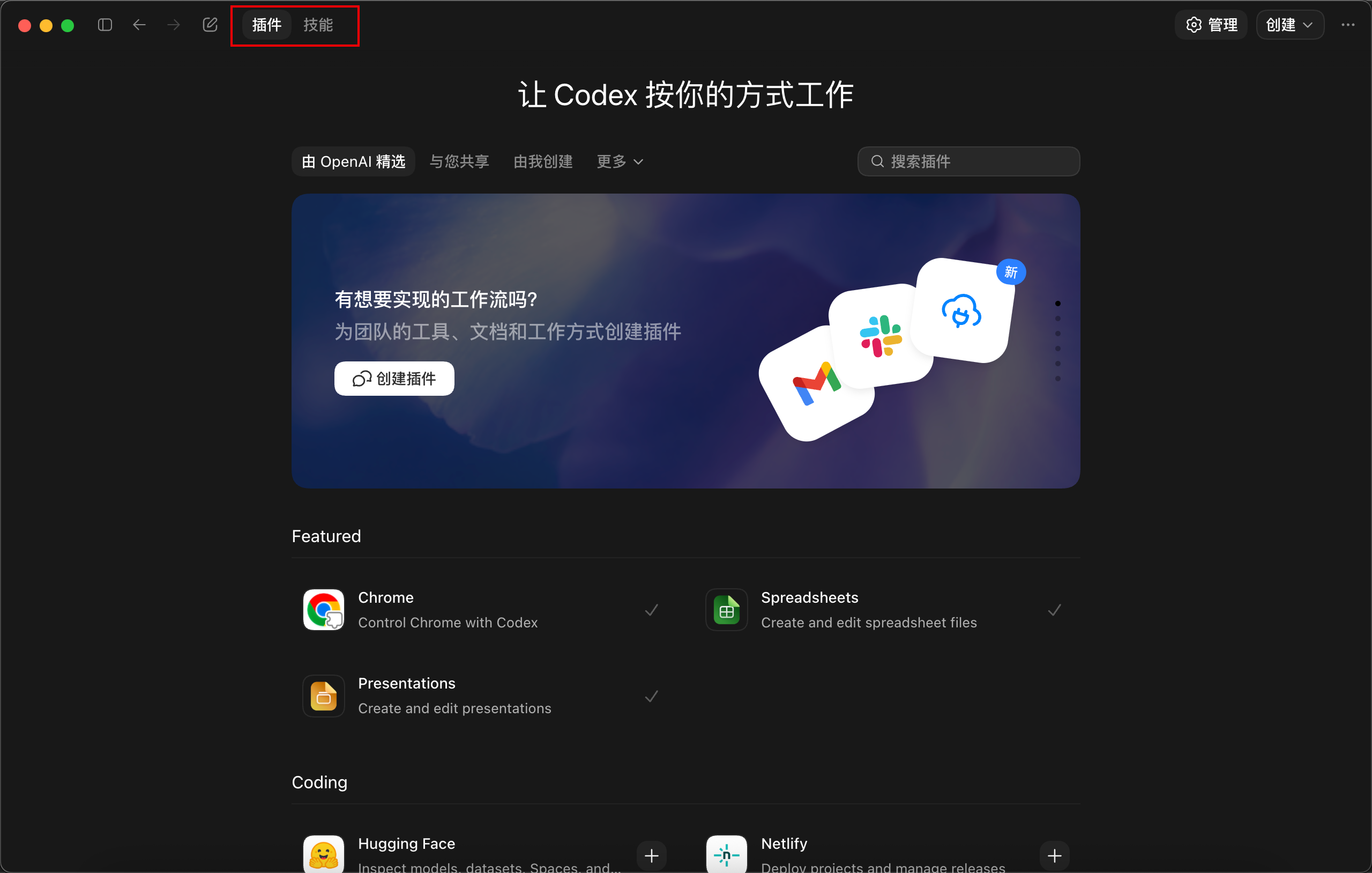
插件可以理解为外挂,能连接外部工具和平台。官方已经内置了很多常用的:Chrome 插件可以操控浏览器,Spreadsheets 可以做 Excel,Presentations 可以做 PPT,GitHub 插件可以读 PR、提 Issue、Review 代码。除了官方内置的,也可以自己创建。
技能就是大家常说的 skills,就不展开了。
自动化功能
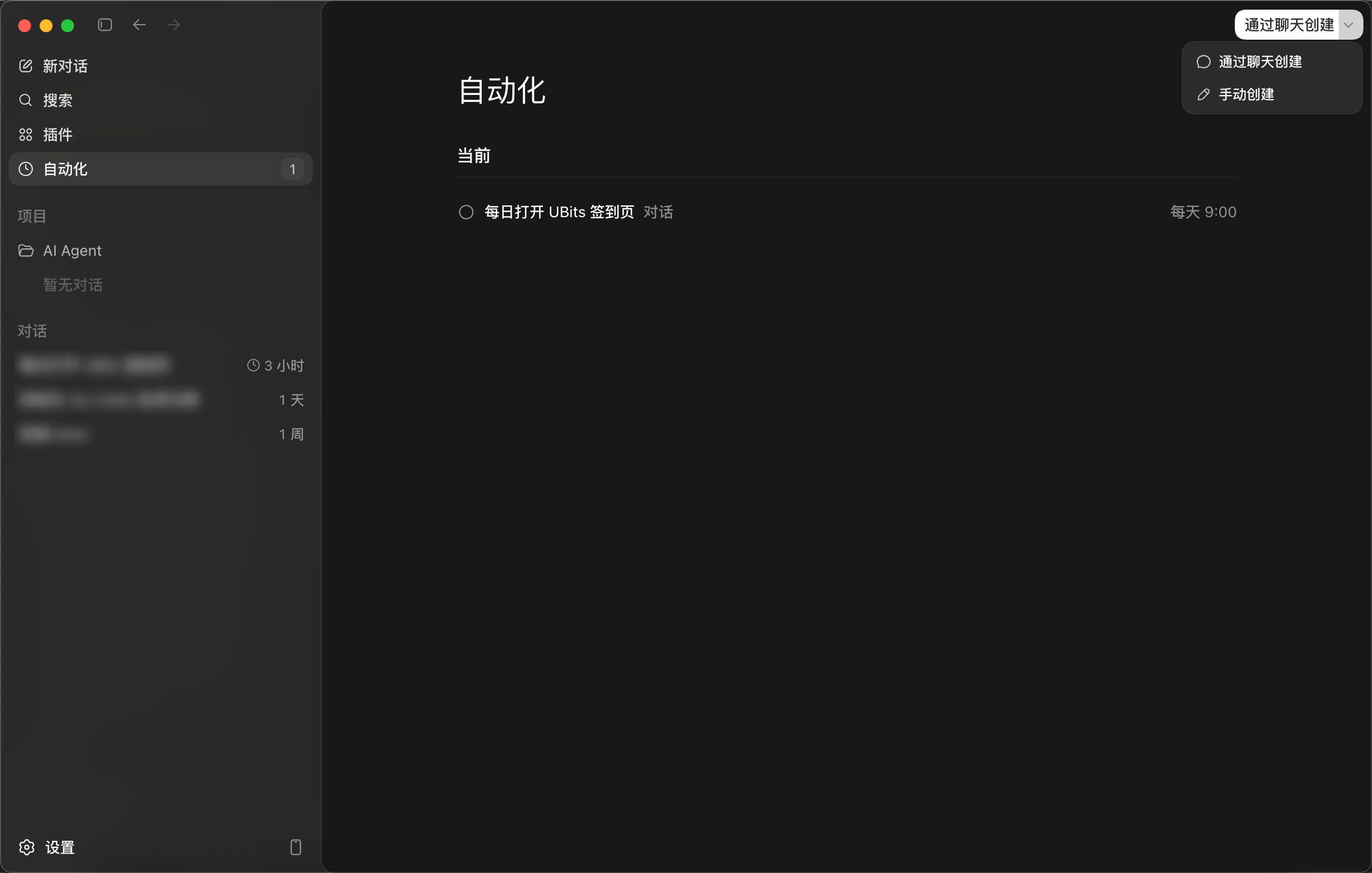
可以直接在对话里创建,比如:帮我每天 9 点获取 X 热点新闻。
也可以手动创建,在正文里写清楚需要执行的操作:
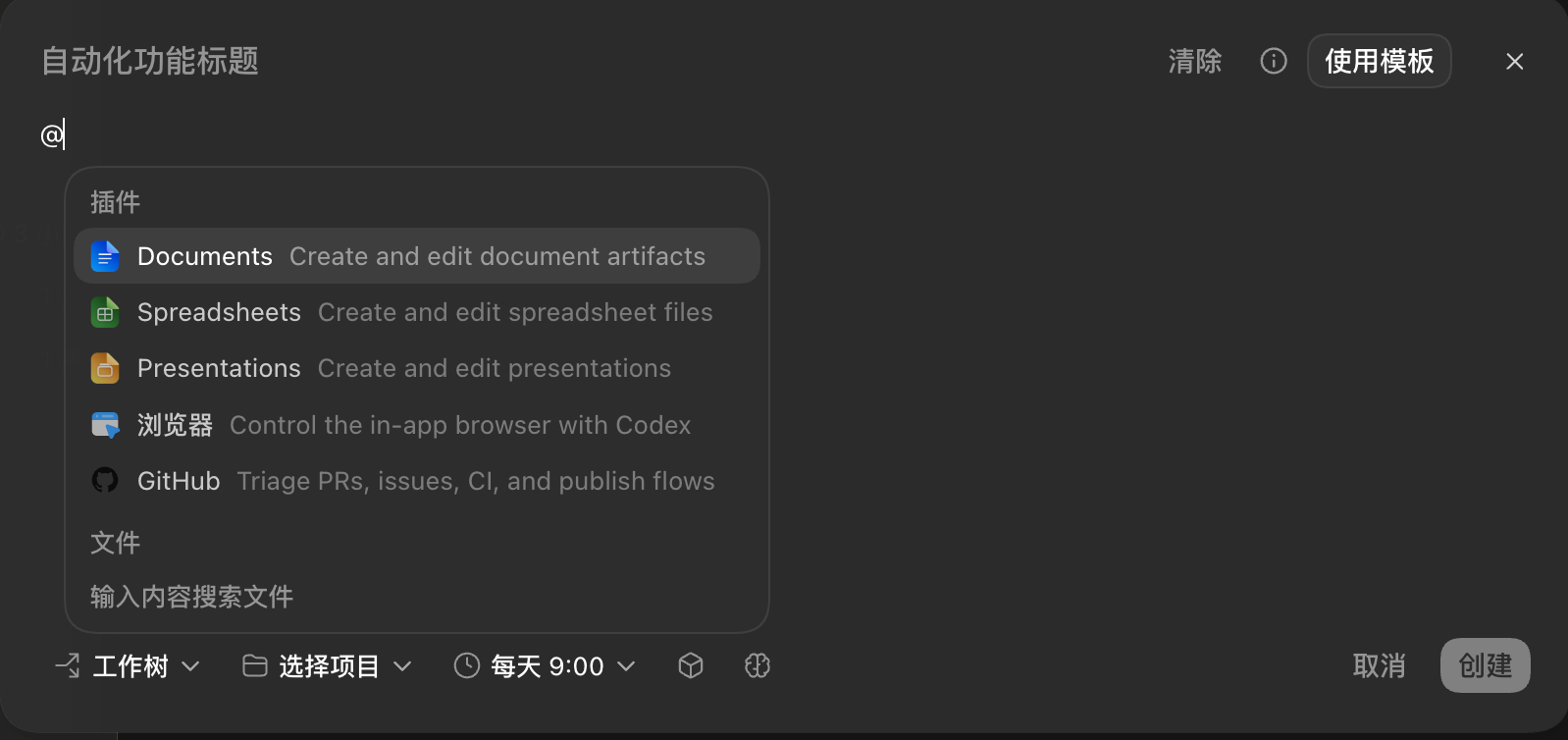
对话框详解
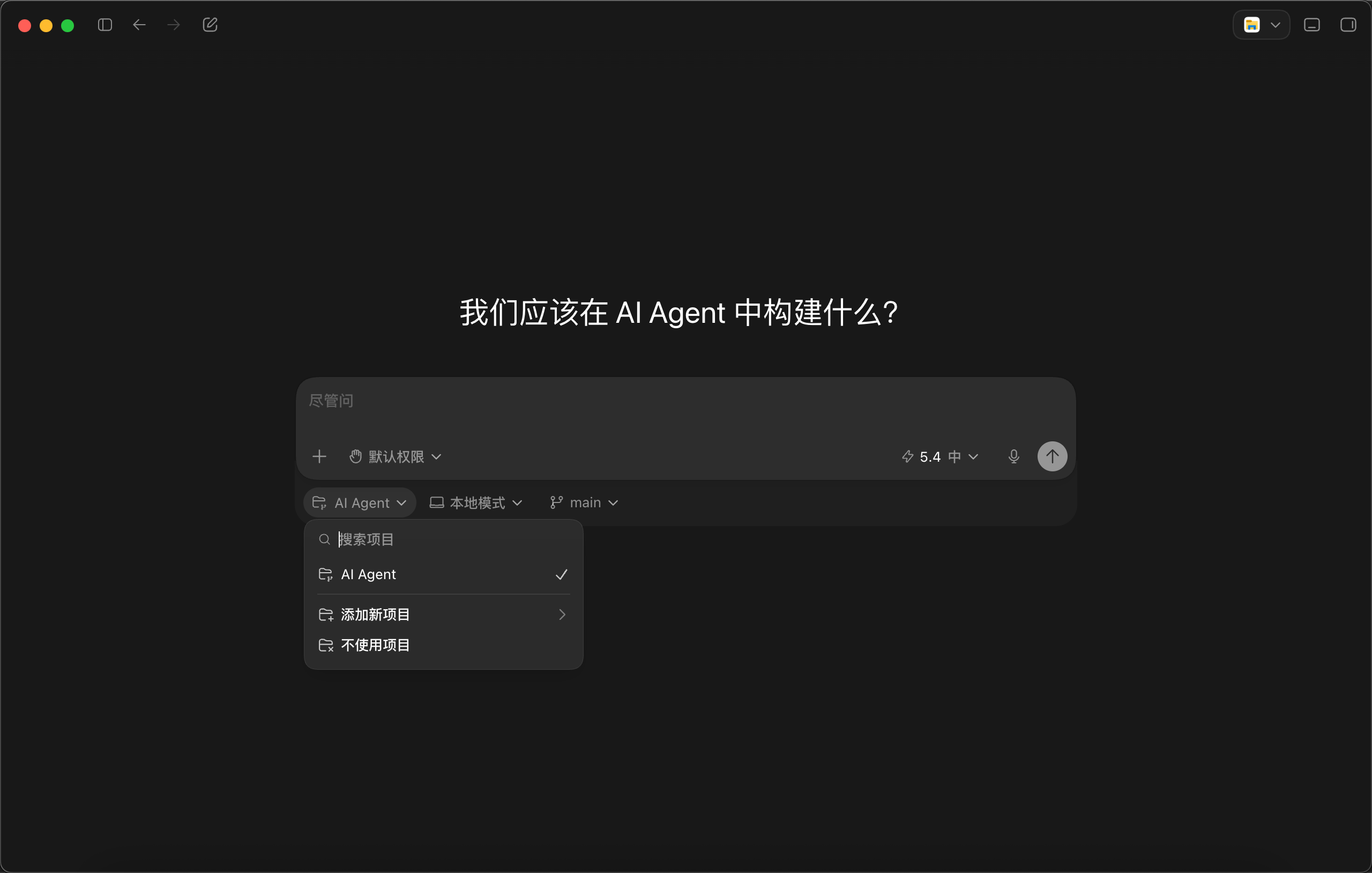
对话框下方可以选择使用某个项目或者不使用项目:
权限分为三档:
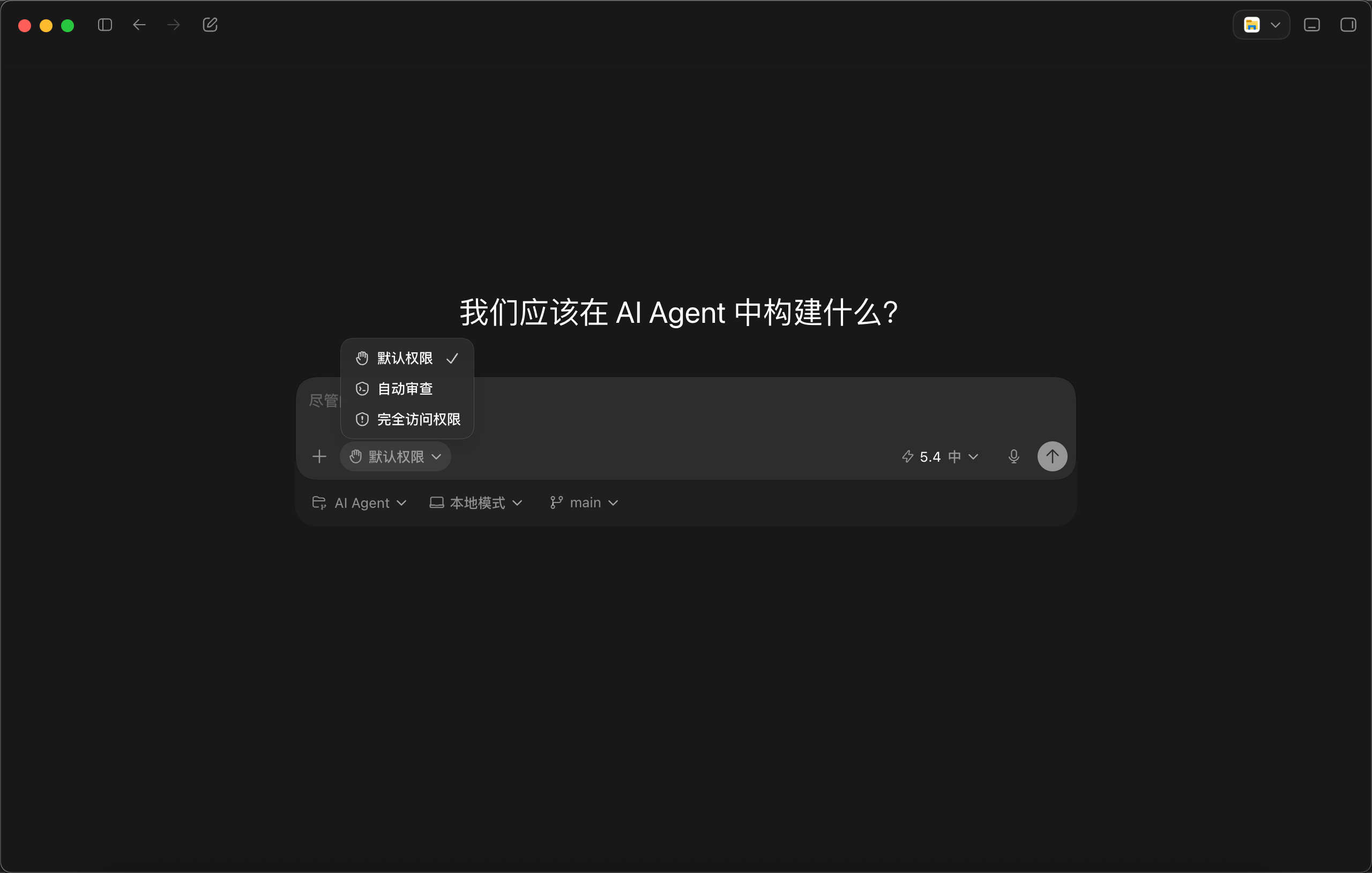
- 默认权限:比较保守,涉及危险操作会请求批准。处理支付、登录、数据迁移这类核心项目时建议用这档
- 自动审查:遇到需要确认的操作,先由自动审查判断是否安全,安全的自动放行,不确定的再问你。比默认顺手,但自动判断不是百分百靠谱
- 完全访问权限:可以帮你干任何事,包括
rm -rf /。日常用的话这档最省心,但要清楚风险
模型切换:
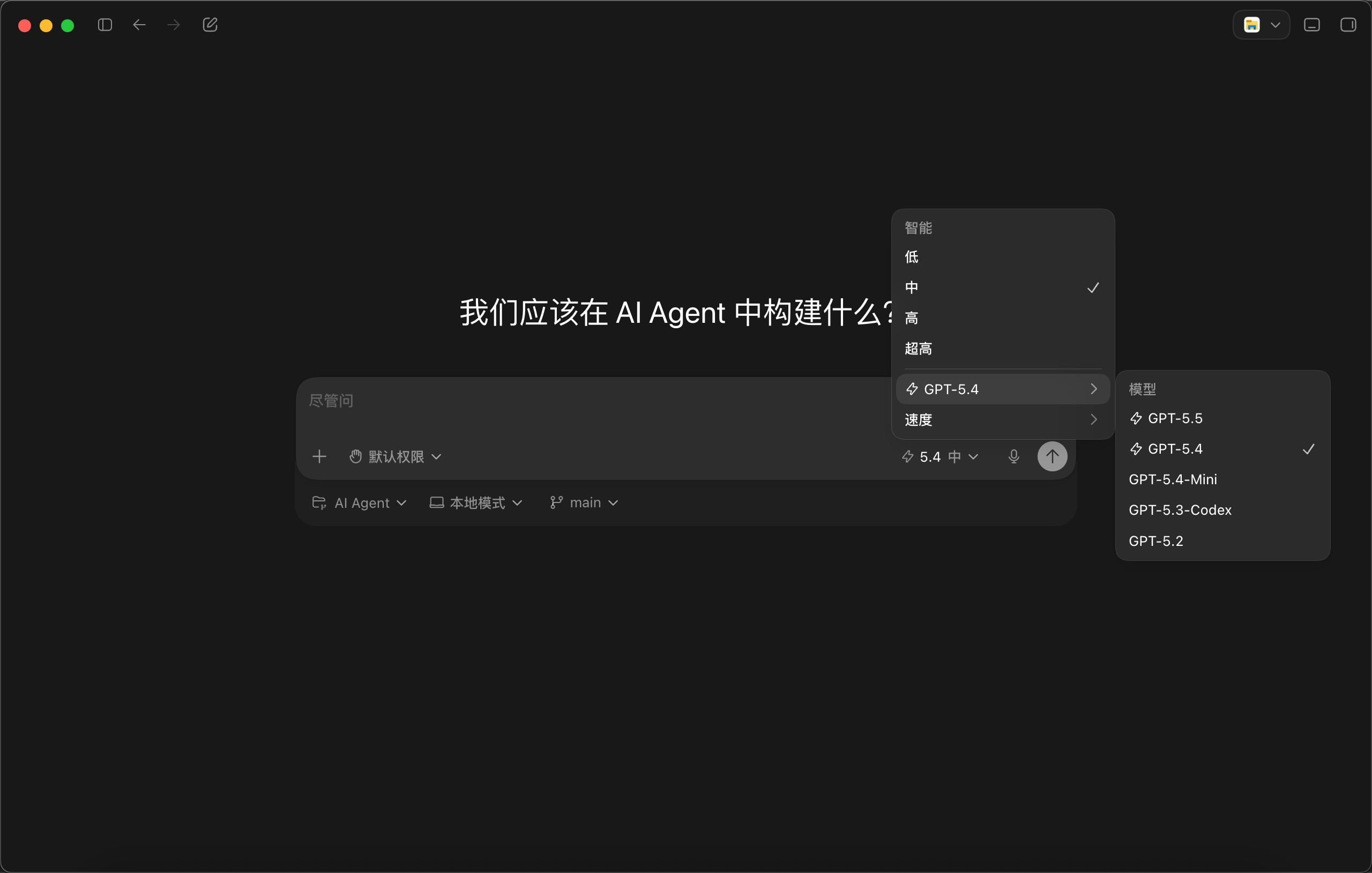
速度是控制生成速度的(高速目前 1.5x 消耗),简单任务可以调低档位省额度,根据任务场景选择就行。
在对话框里输入 @ 可以调用插件和文件,这是整个 Codex 使用过程中用得最多的功能:
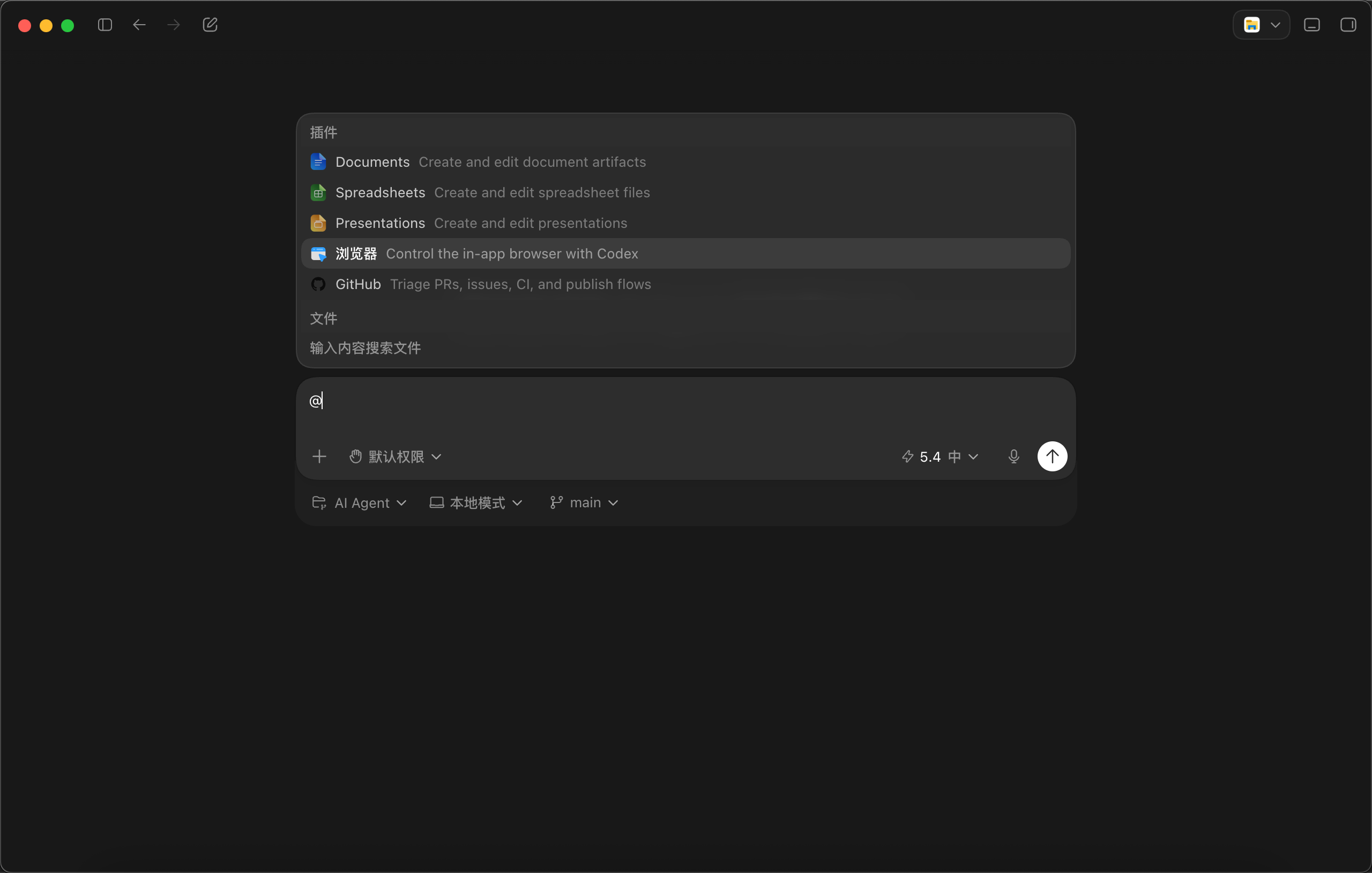
一个小 tips:如果在输入内容中间用 @,记得前面加空格,不然不会生效。
点 + 号可以选择文件、选择插件、开启计划模式、开启追求目标:
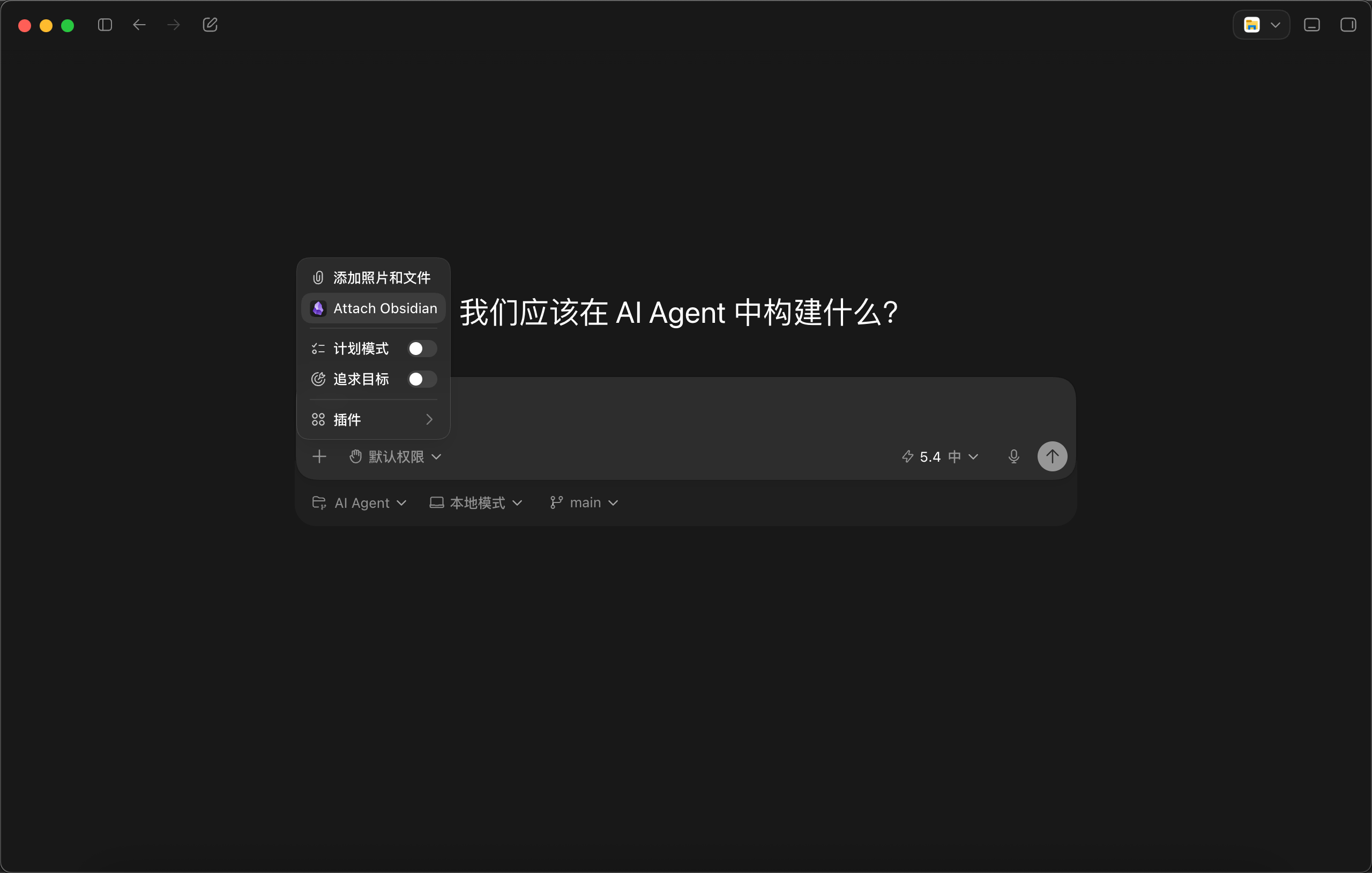
计划模式我一般在做需求分析、大功能开发的时候用。它会先列详细的开发计划,过程中还会出几种方案让你选。当初就是因为这个功能让我成了 Codex 的忠实粉丝。简单说就是小事直接做,大事先开计划模式。
追求目标就是最近讨论比较多的 /goal,可以执行长期任务。给它一个目标,它就会一直跑到完成。这个过程可能持续几小时甚至几天。
查看额度
点左侧边栏下方的「设置」→「剩余用量」:
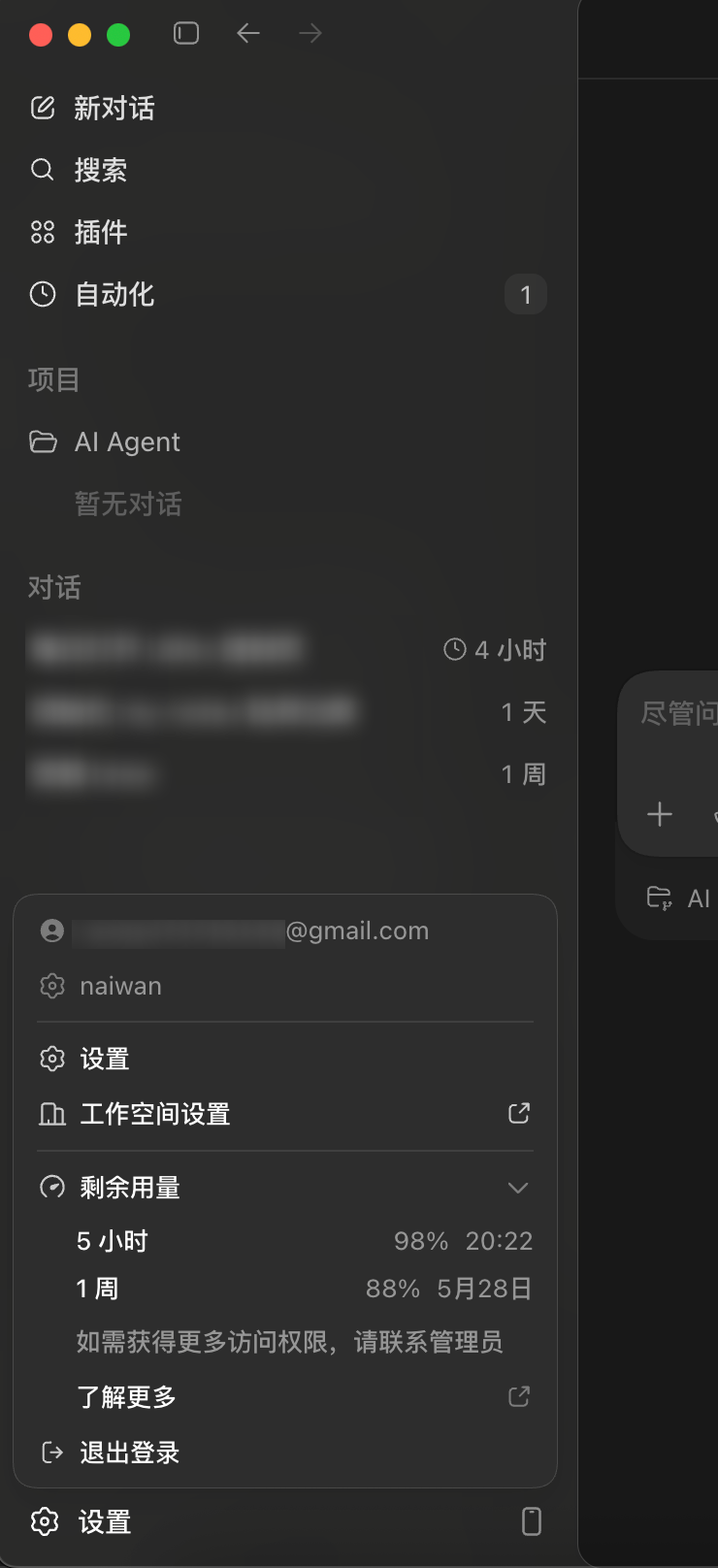
额度 5 小时一小刷,一周一大刷。
右侧边栏
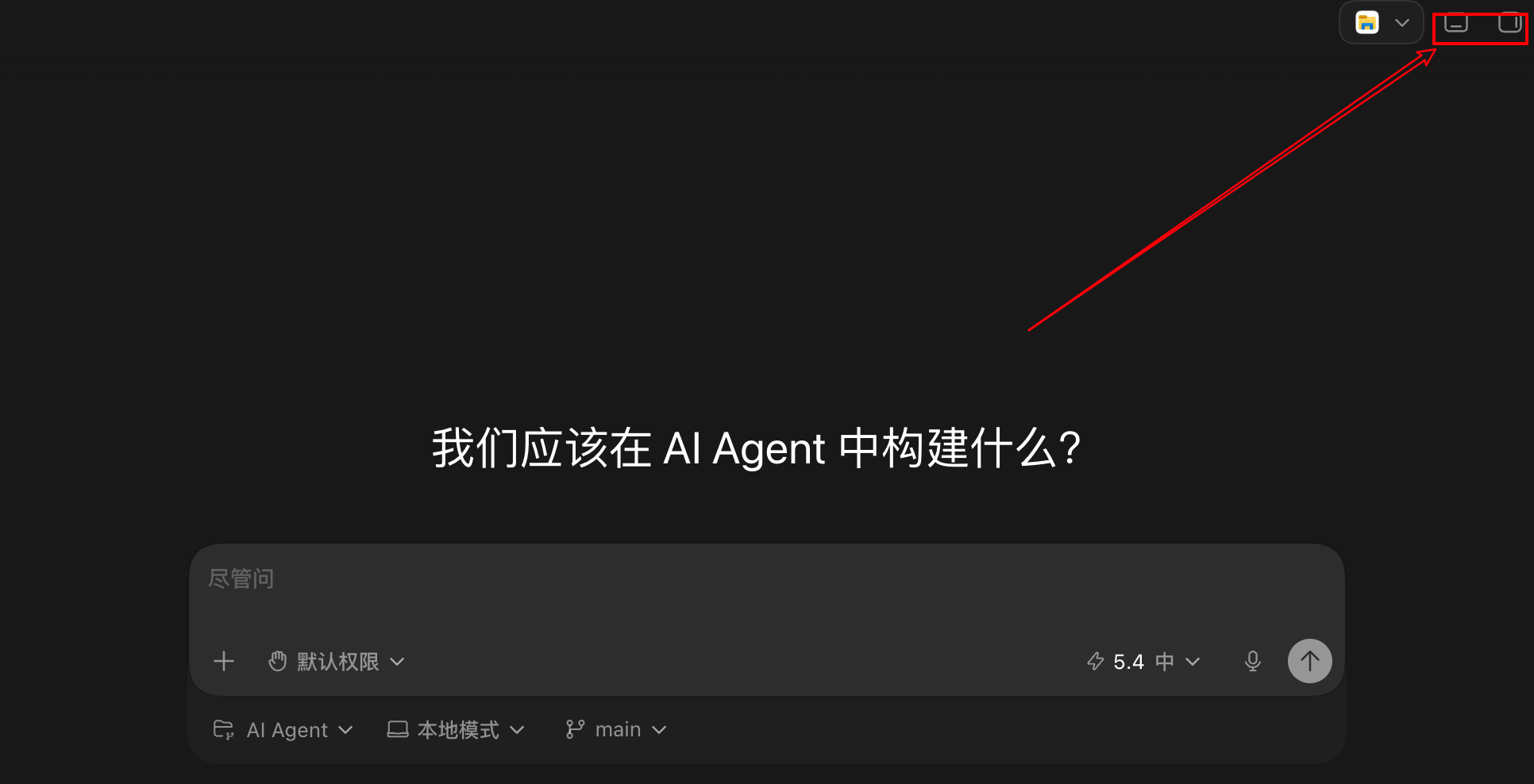
点右上角按钮开启,两个按钮功能一样,只是显示位置不同:
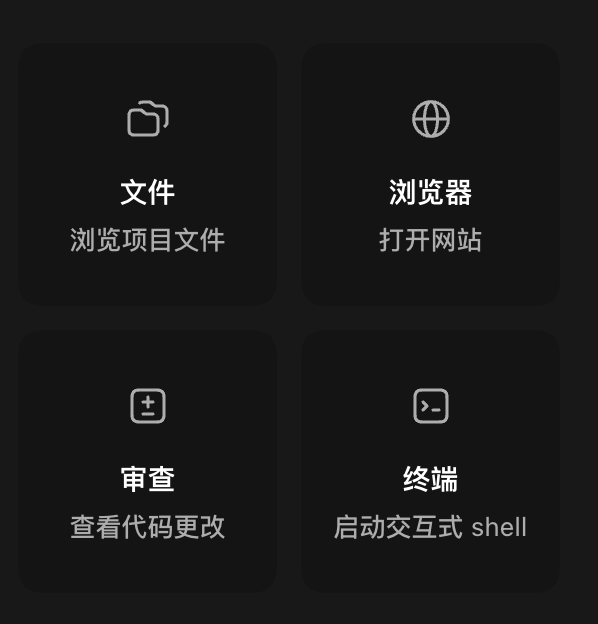
MacOS 和 Windows 版功能略有不同。
MacOS 版包含文件、浏览器、审查、终端四项:
Windows 版:
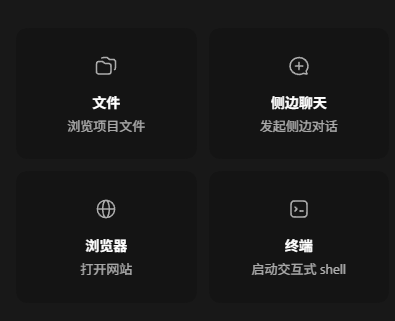
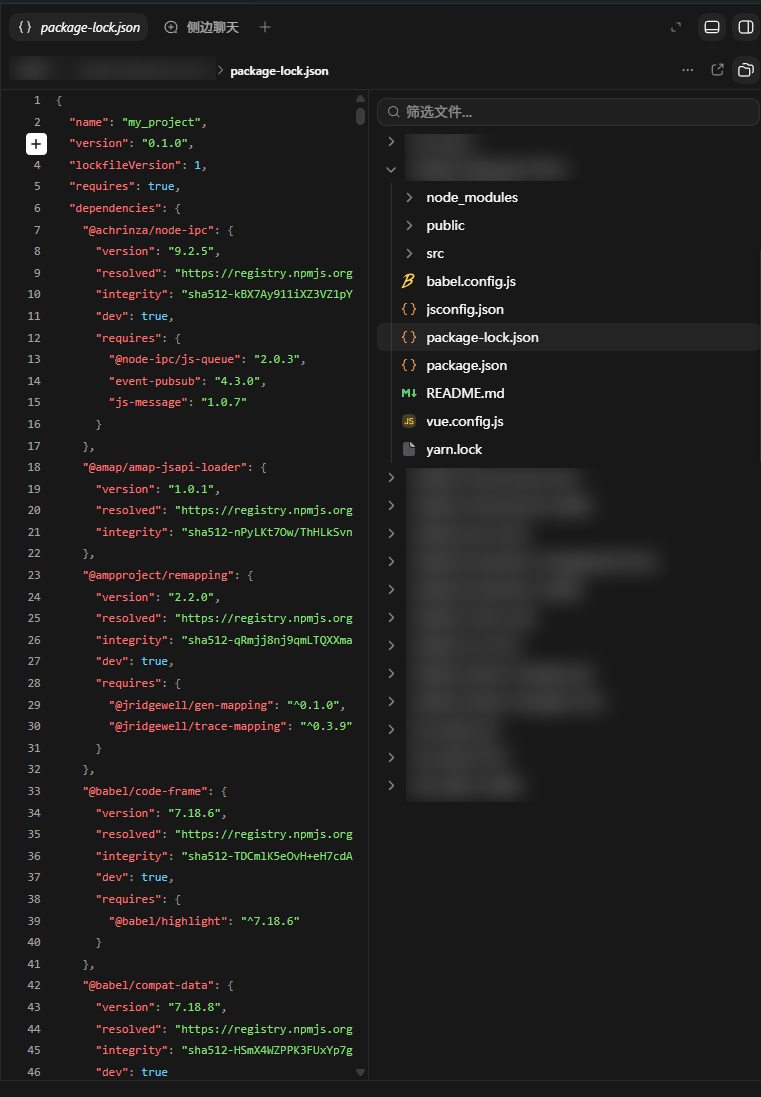
可以查看项目树及文件内容,但不能直接编辑:
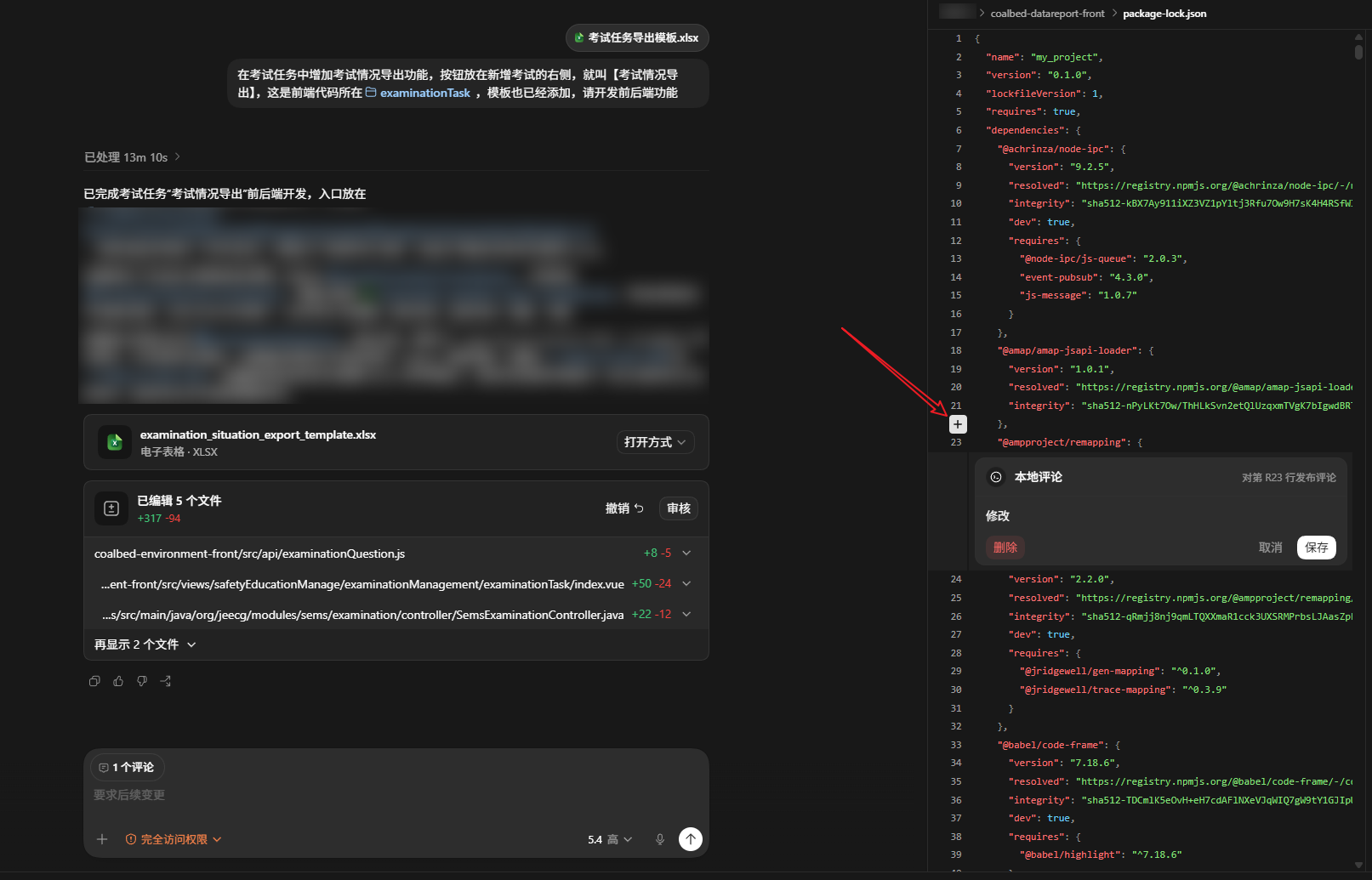
还可以针对某一行代码添加注释,发到对话框让 Codex 进行后续操作:
浏览器功能可以一边让 Codex 改代码,一边在旁边看效果。之前专门出过一次教程,可以移步之前的文章。
审查可以查看修改记录、做 Review 等操作。
最后
写了这么多功能和操作,但我觉得 Codex 最值得说的一点其实是:它让你的工作方式发生了变化。
以前用 Cursor、Trae 这类工具,本质上还是没有脱离编辑器。Codex 不一样,它是你告诉它要什么,它帮你从头做到尾。你从“写代码的人”变成了“下指令的人”。
这个转变一开始会有点不适应,但一旦习惯了就回不去了。
如果你是刚接触 Codex 的小白,我的建议是:先从临时对话开始,随便让它帮你干点小事——生成个文件、写段文案、整理个表格。等你对它的能力边界有了感觉,再把项目挂上去,试试计划模式和自动化。
不用急着把所有功能都摸一遍。Codex 的功能确实多,但真正高频用到的也就那几个:对话、@调用、权限、计划模式。其他的等你遇到具体场景再去碰就行。
对了,额度不用省着用,5 小时就刷新了,放开了玩才能摸清楚它的脾气。
有问题欢迎留言,我会在带娃的空隙尽量回复。