前两天 Codex 上线了手机远程控制电脑端的功能,我第一时间发了教程。
结果看到好多中转站用户说:用不了。
当时确实只能个人账号用,中转站用户干瞪眼。不过大佬们效率是真的高,这么快就把中转站的远程控制方案搞出来了。
今天这篇就是写给中转站用户的——跟着走一遍,手机上就能直接操控你电脑端的 Codex。
配置过程
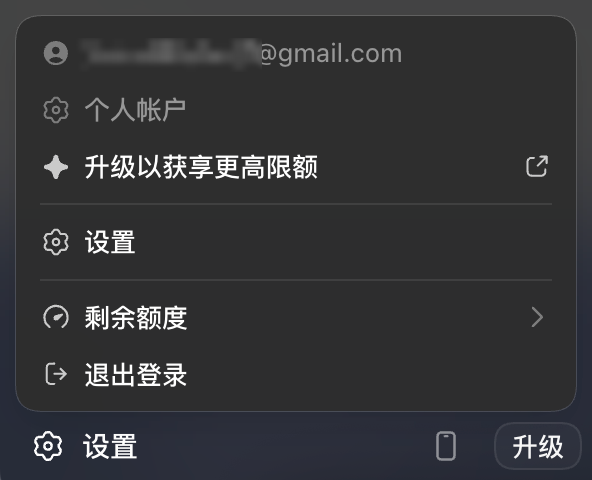
首先在电脑端 Codex 要登录自己的账号:
不过最近估计有不少小伙伴遇到了登录个人账号需要手机号验证了,我在这里给大家推荐一个接码平台:hero-sms
网站地址:
https://hero-sms.com/本人亲测使用泰国的手机号成功验证,大家可以自行尝试。
确保 Codex 电脑端已经成功登录自己的账号:
然后打开 ~/.codex/auth.json 文件:
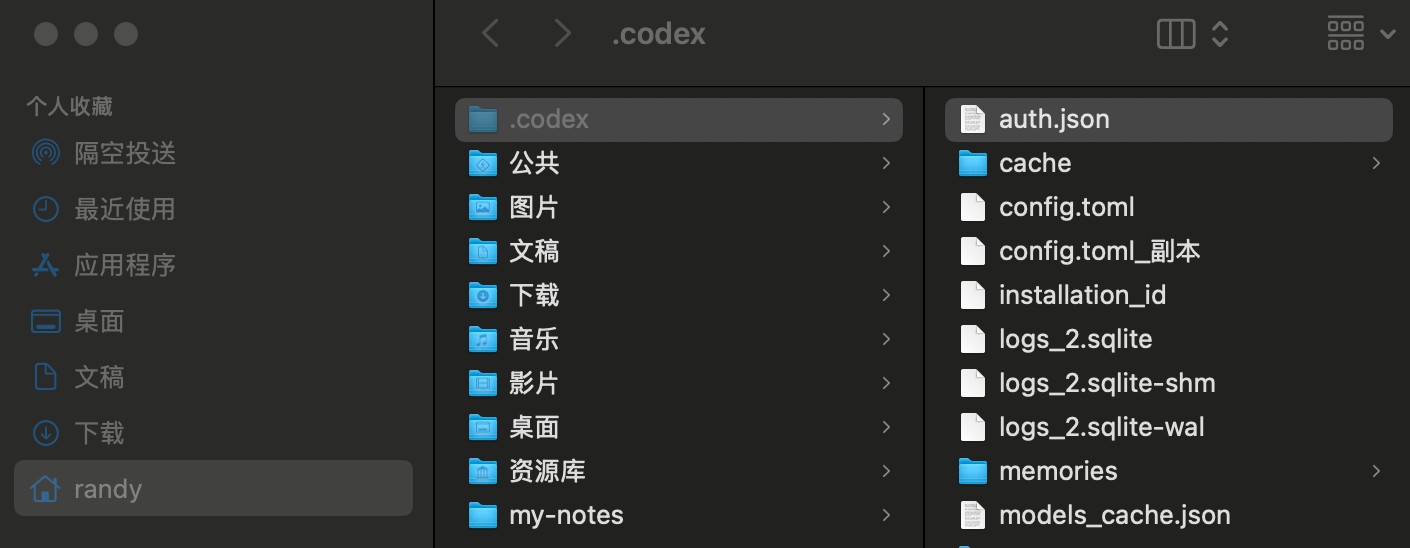
确保前两项配置为:
"auth_mode": "chatgpt",
"OPENAI_API_KEY": null,
已存在的账号 tokens 等配置切记不要修改,关闭 auth.json 文件
继续打开 ~/.codex/config.toml 文件:
注意⚠️:这里我们要修改 config.toml 文件,务必做好备份
参考我以下配置进行修改:
model = "gpt-5.4"
model_reasoning_effort = "medium"
model_provider = "xai"
plan_mode_reasoning_effort = "medium"
model_reasoning_summary = "none"
model_context_window = 1050000
model_auto_compact_token_limit = 945000
stream_idle_timeout_ms = 900000
approval_policy = "never"
sandbox_mode = "danger-full-access"
suppress_unstable_features_warning = true

[model_providers.xai]
name = "openai"
base_url = "xxx"
wire_api = "responses"
experimental_bearer_token = "sk-xxx"
requires_openai_auth = true
supports_websockets = true

[features]
responses_websockets_v2 = true
goals = true
remote_connections = true
remote_control = true
对于以上配置有几个需要注意的点我解释一下:
- requires_openai_auth 配置改为 true
- experimental_bearer_token 配置将你的中转站 API Key 写入进来,旧配置一般都是
env_key - 找到 [features] 配置, 如果已存在增加
remote_control = true,如果不存在直接复制我的配置即可
根据以上配置改完之后重新打开 Codex,这时候虽然能看到个人账号登录状态,但是实际的对话已经走的是中转站了:
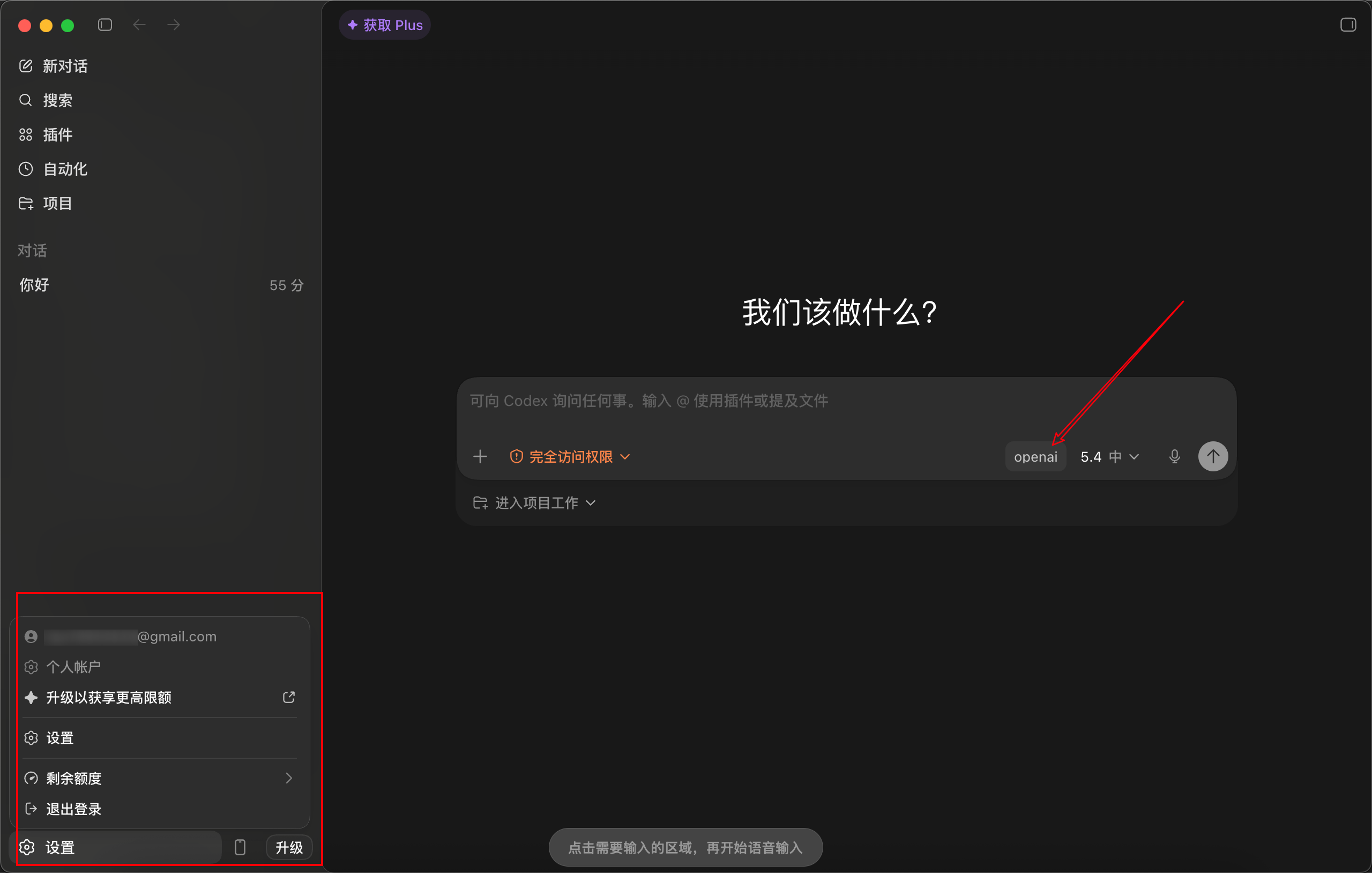
到这里电脑端的配置已经结束了,我们打开手机 ChatGPT -> Codex:

按照流程再走一遍授权即可,完了就可以愉快的在手机上使用 Codex 了:
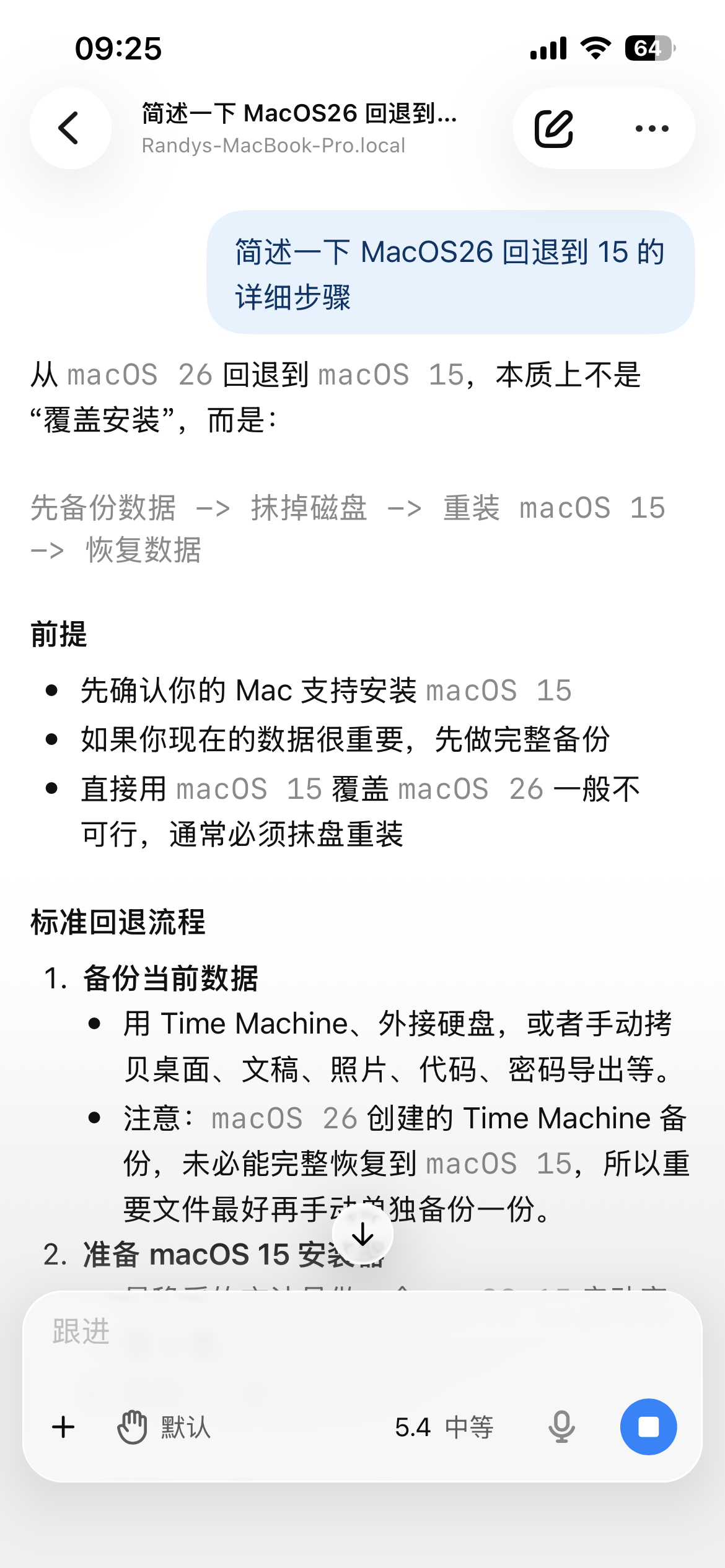
到此整个教程就结束啦~
再补充一点,中转站无法使用插件的问题也是同样的解决办法,按照上面的方式改完之后可以正常使用插件功能,不过需要注意的是 model_provider 配置无法设置为 openai,由于我一直使用的账号订阅,model_provider 改为别的就没法看到之前所有的对话记录,不过也有其他解决方案,这里就不多说了。
问题
在经过以上配置的过程中遇到一个问题,就是在 [features] 中增加remote_control = true配置后,再重新打开 Codex 会自动删掉这个配置,我目前使用的解决方案是增加配置后,将 config.toml 设置为只读,然后再打开 Codex
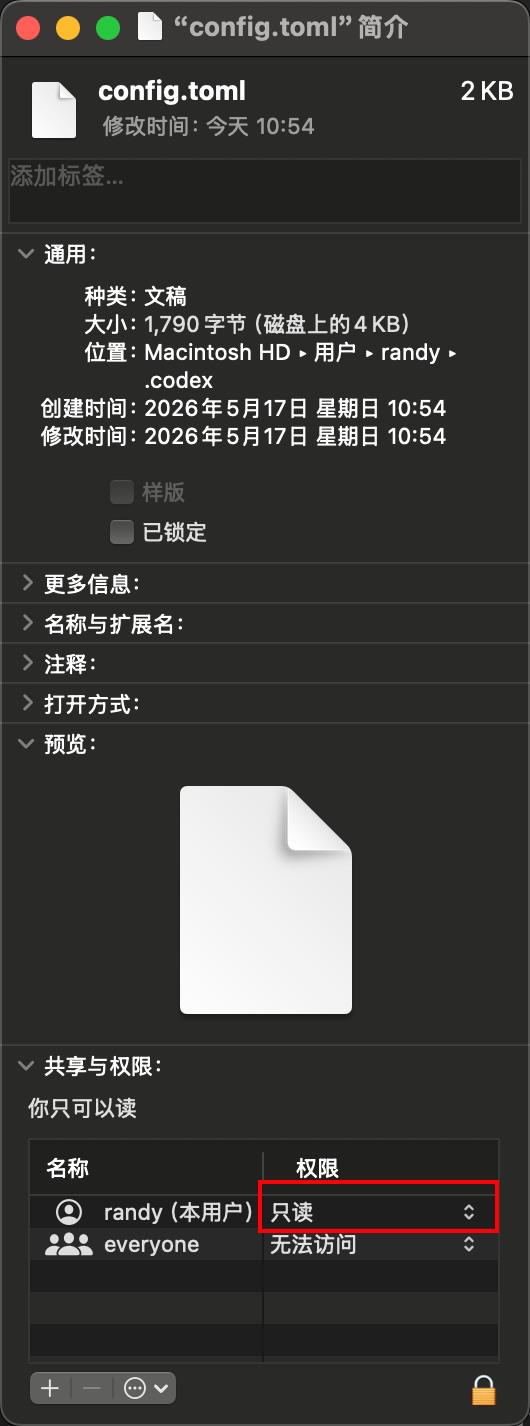
问题就是设为只读后 Codex 没法安装插件等(因为要修改该文件),可以跟手机配对完成后再改回读写权限。
中转站的伙伴们,配完之后手机上用 Codex 的体验说实话还挺爽的,随时随地能看任务进度、丢个 prompt 进去。
自从手机能用 Codex 之后,我 Hermes 的使用频率直线下降。虽然叫“爱马仕”,但 Codex 能干的事它基本也都能干,关键是手机端这个入口一开,使用场景完全不一样了。
还没配的赶紧试试,有问题评论区见。