前几天看到 OpenAI 给 Codex 推出了 Chrome 插件,让它能直接在你的浏览器里工作,虽然之前推出过 Computer Use,可以直接操控你的电脑,但无奈 Windows 用户无法体验。
虽然这次只是针对于浏览器操控,但对于大部分使用情况下都是够用了,所以就出一个教程,简单来说说这次更新。
由于我是 Edge 浏览器重度使用者,所以该文章以 Edge 浏览器举例,用 Chrome 只会更好
安装步骤
打开 Codex -> 「插件」:
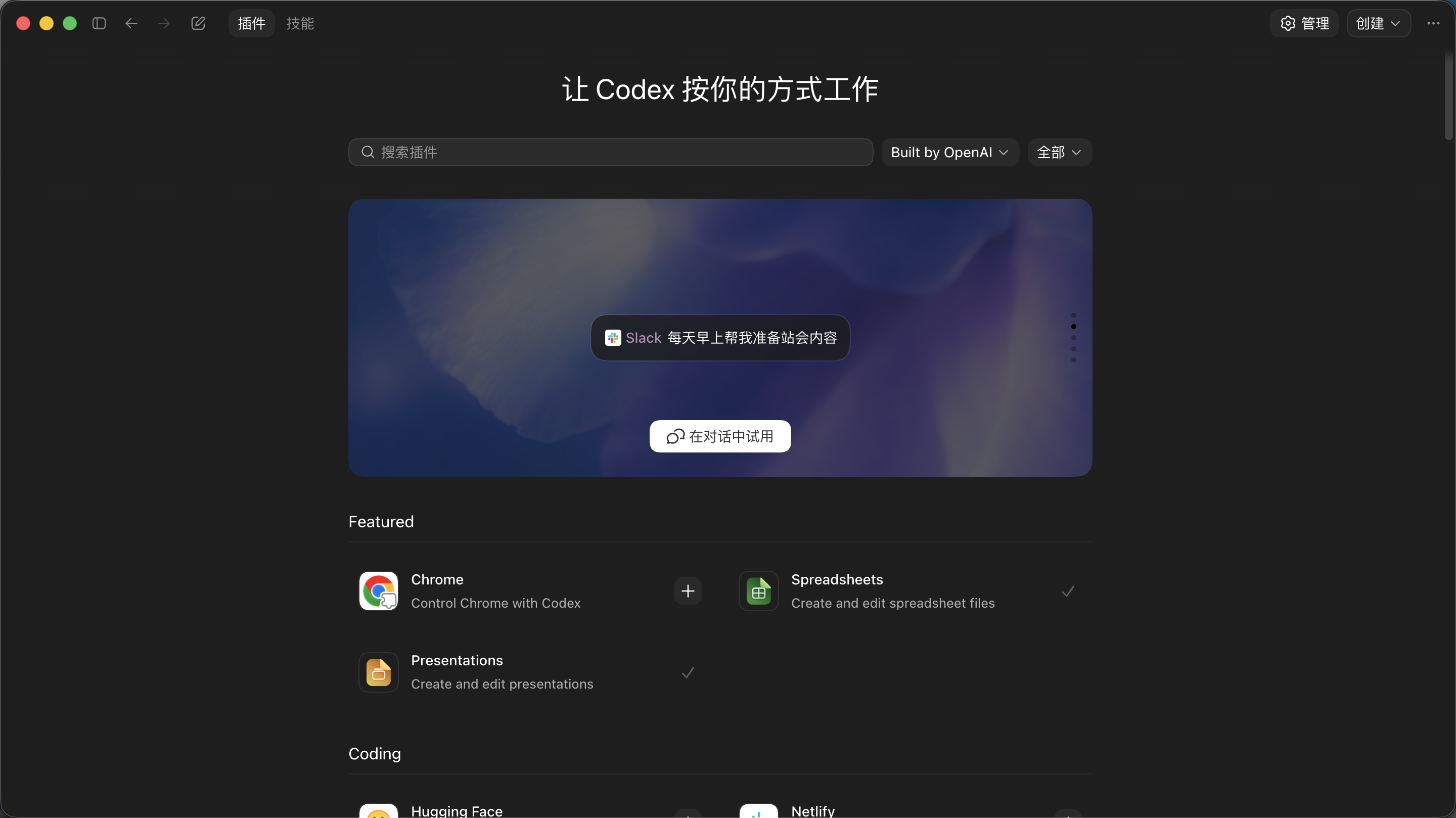
找到 Chrome ,点击右边的➕进行安装:
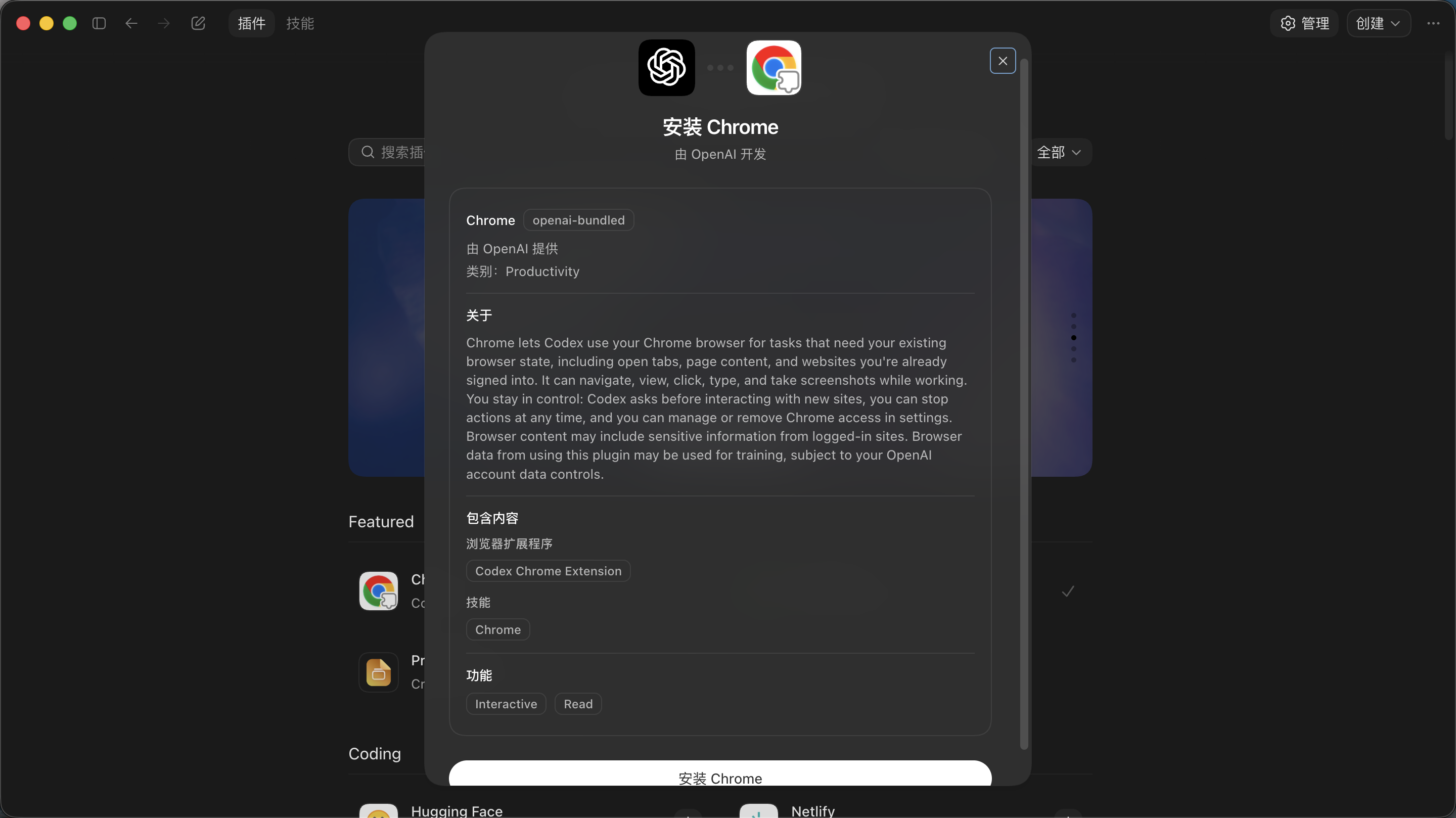
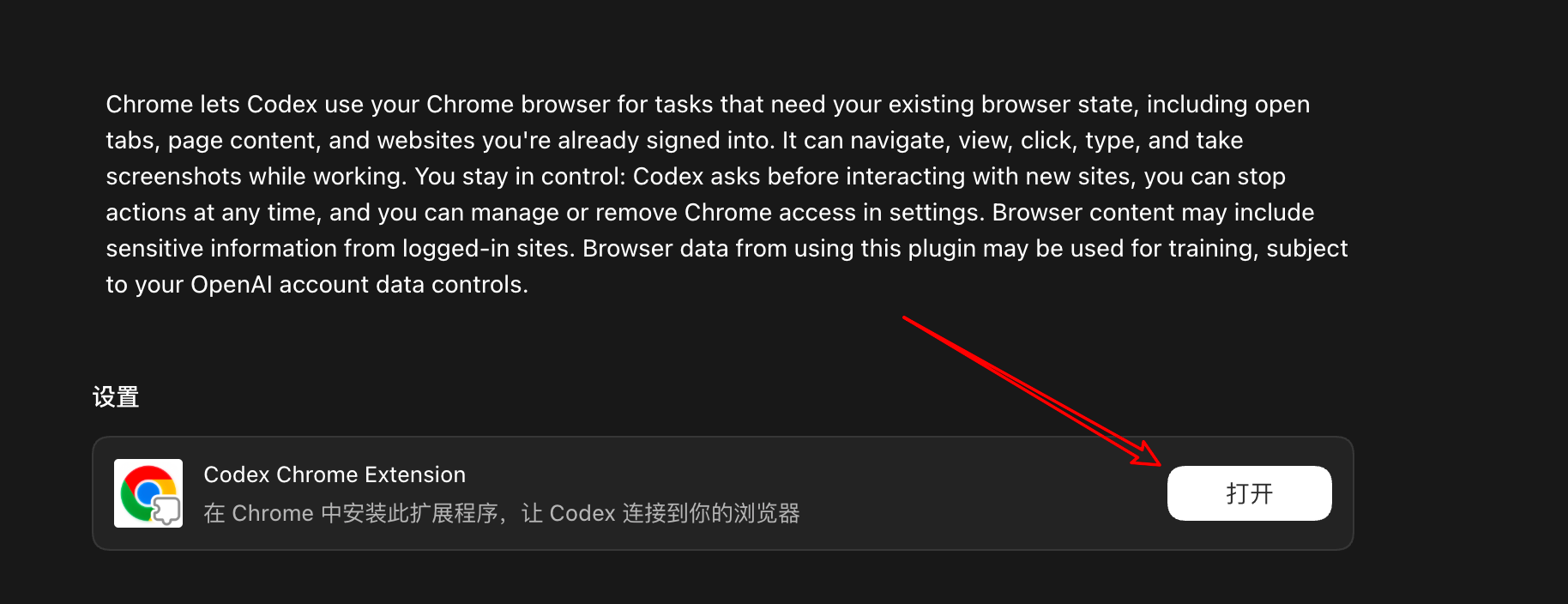
安装完成后点击 打开,安装浏览器扩展:
安装完 Codex 扩展后,点击查看扩展,确保状态处于 Connected :
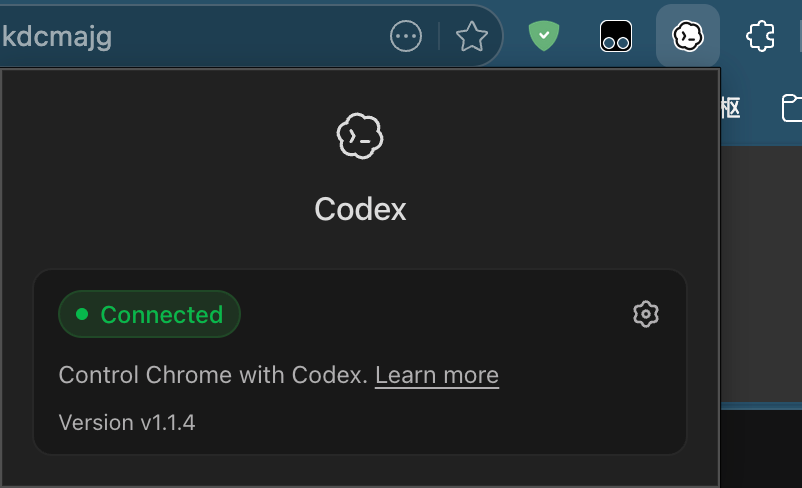
至此,插件及扩展已经安装完毕!
使用体验
在对话框中输入 @Chrome 即可调用该插件,然后说出你的任务描述
然后 Codex 会在浏览器中新建一个专用标签组,不会影响你当前打开的页面:
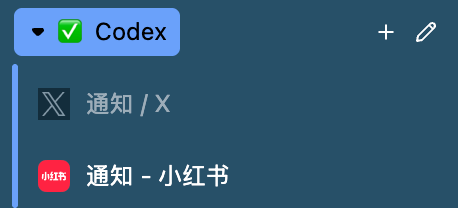
在操控浏览器的同时,浏览器也会显示 Codex 正在调试中:

我先让 Codex 帮我获取我的 X 的最新通知:
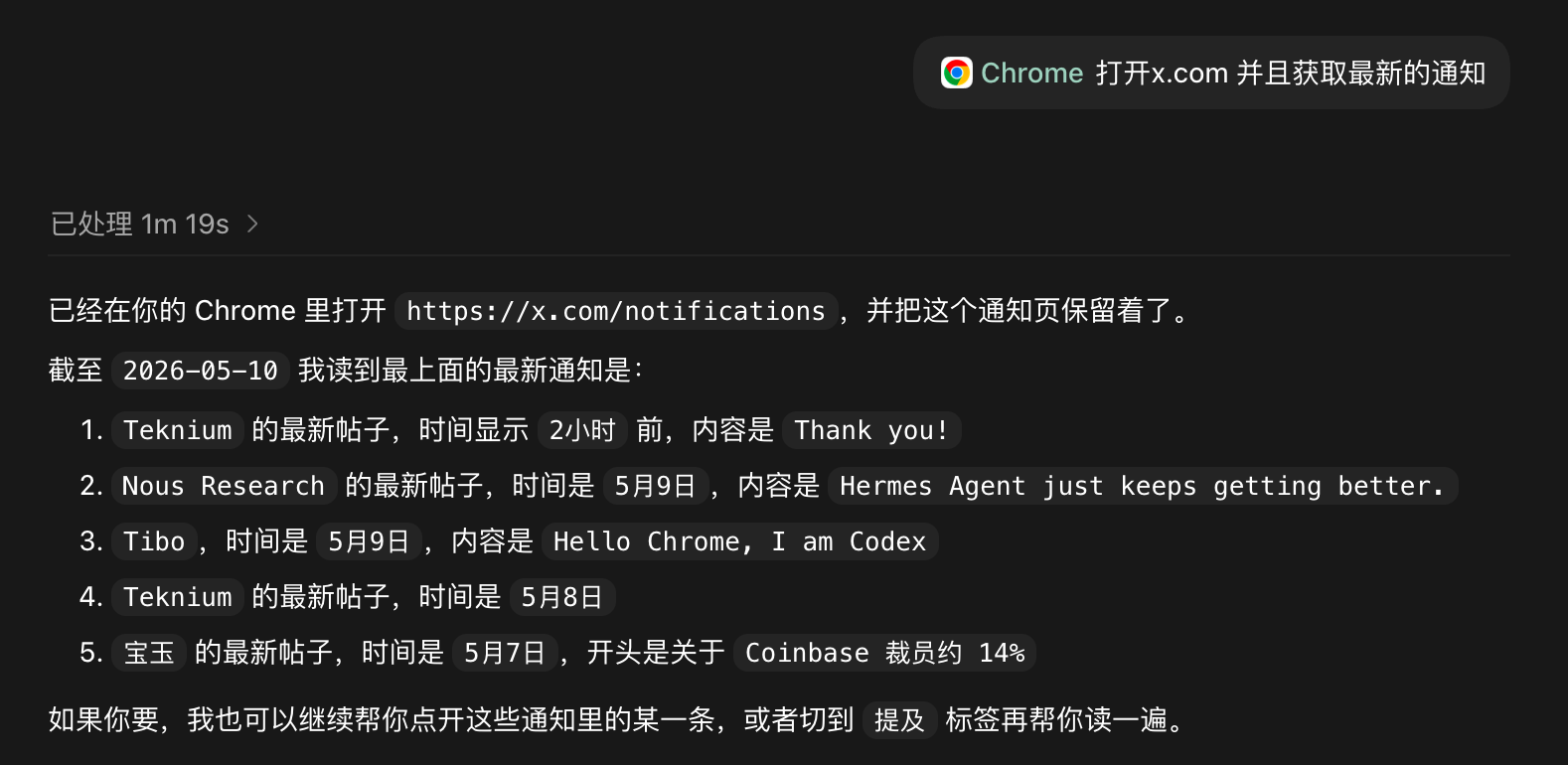
一切顺利,然后又让 Codex 获取小红书的通知:
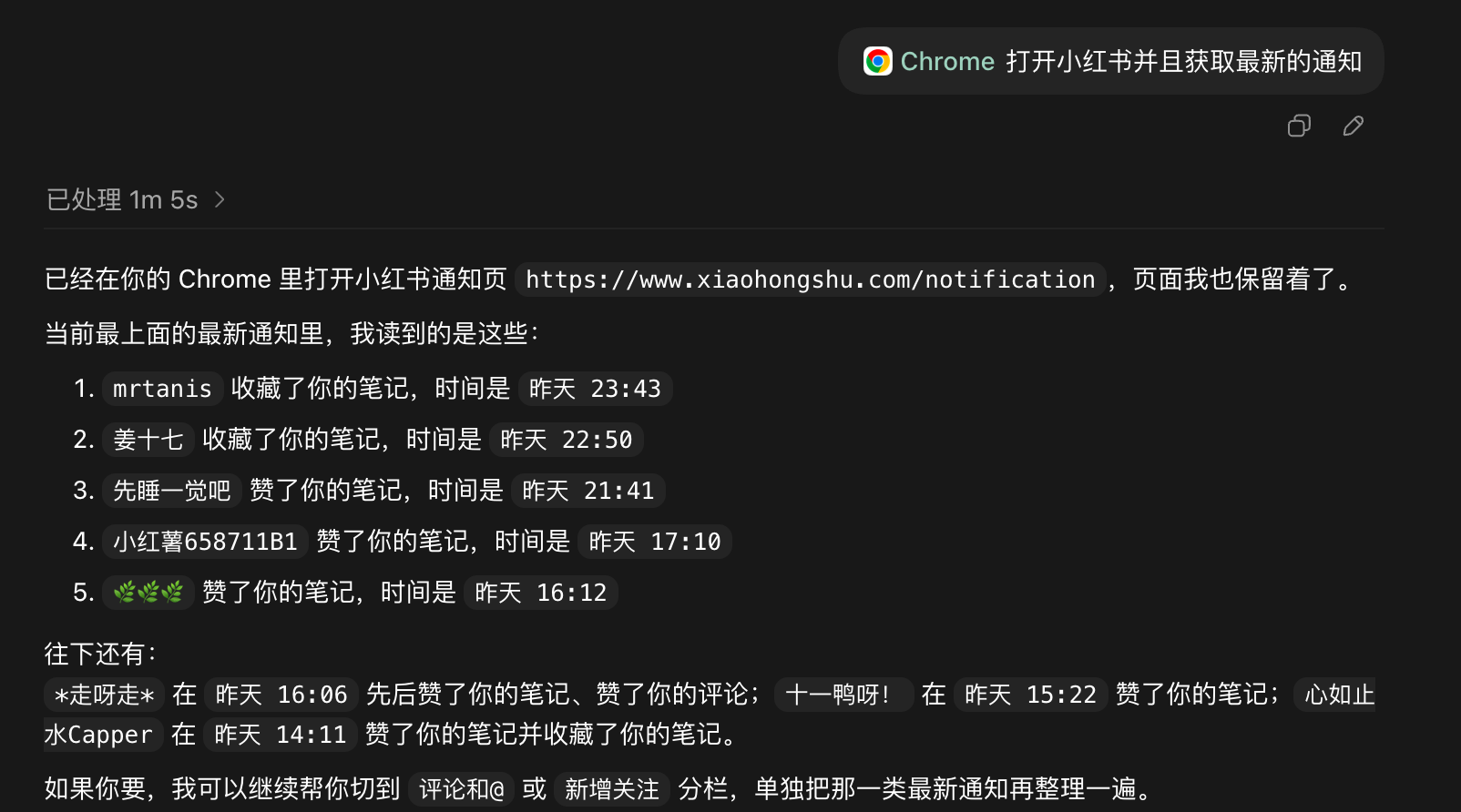
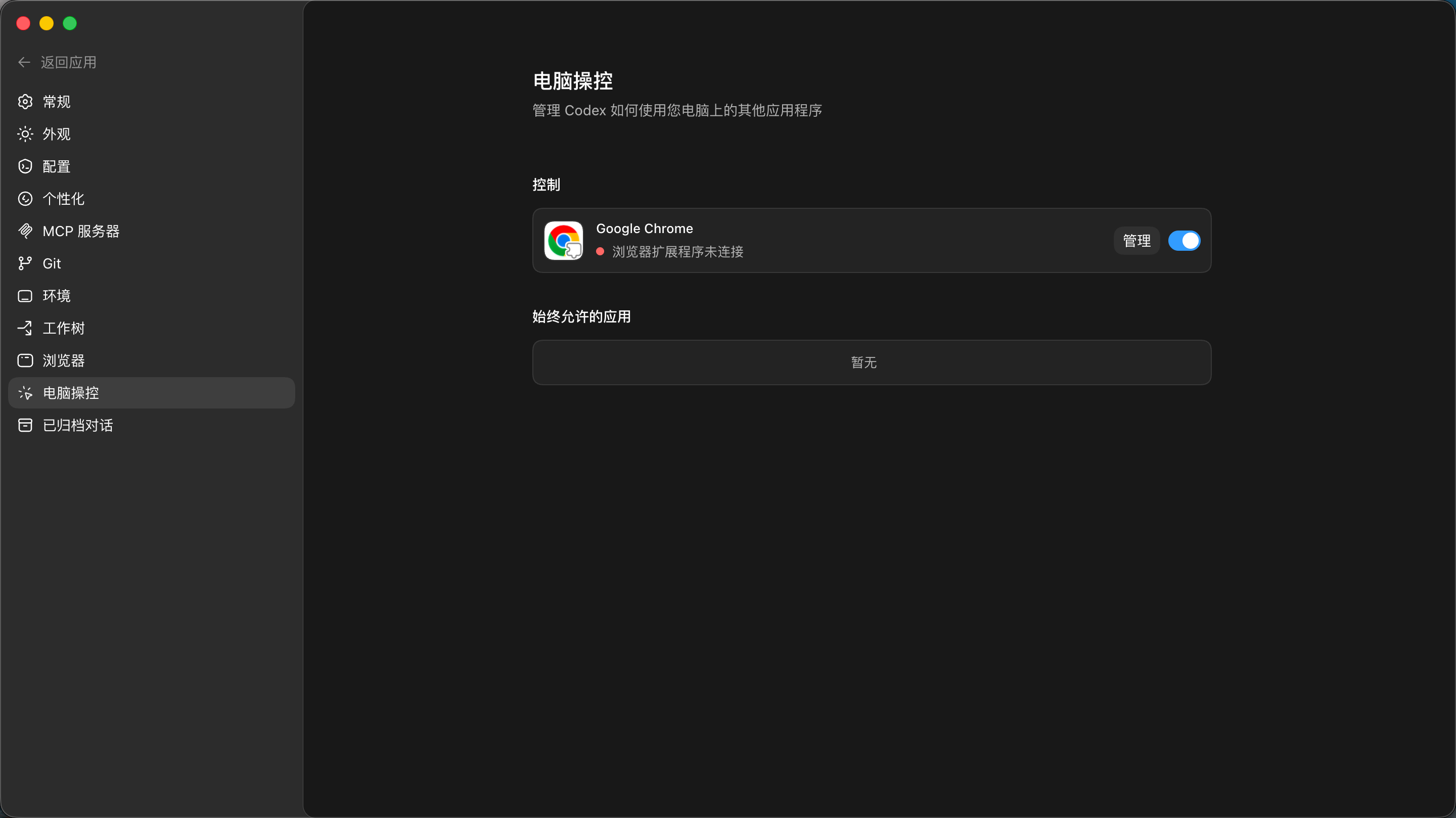
也是顺利获取,说明使用 Edge 浏览器 也一样是可以控制的,虽然在 Codex 的「电脑操控」中显示 Chrome 扩展未连接:
然后继续测试一下下载功能:
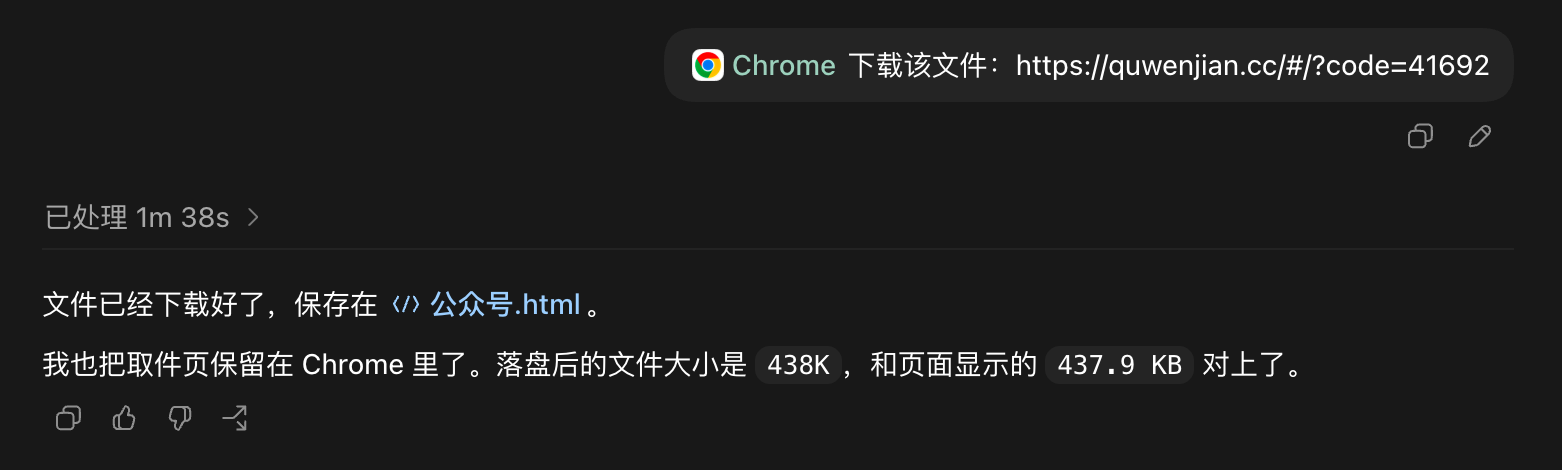
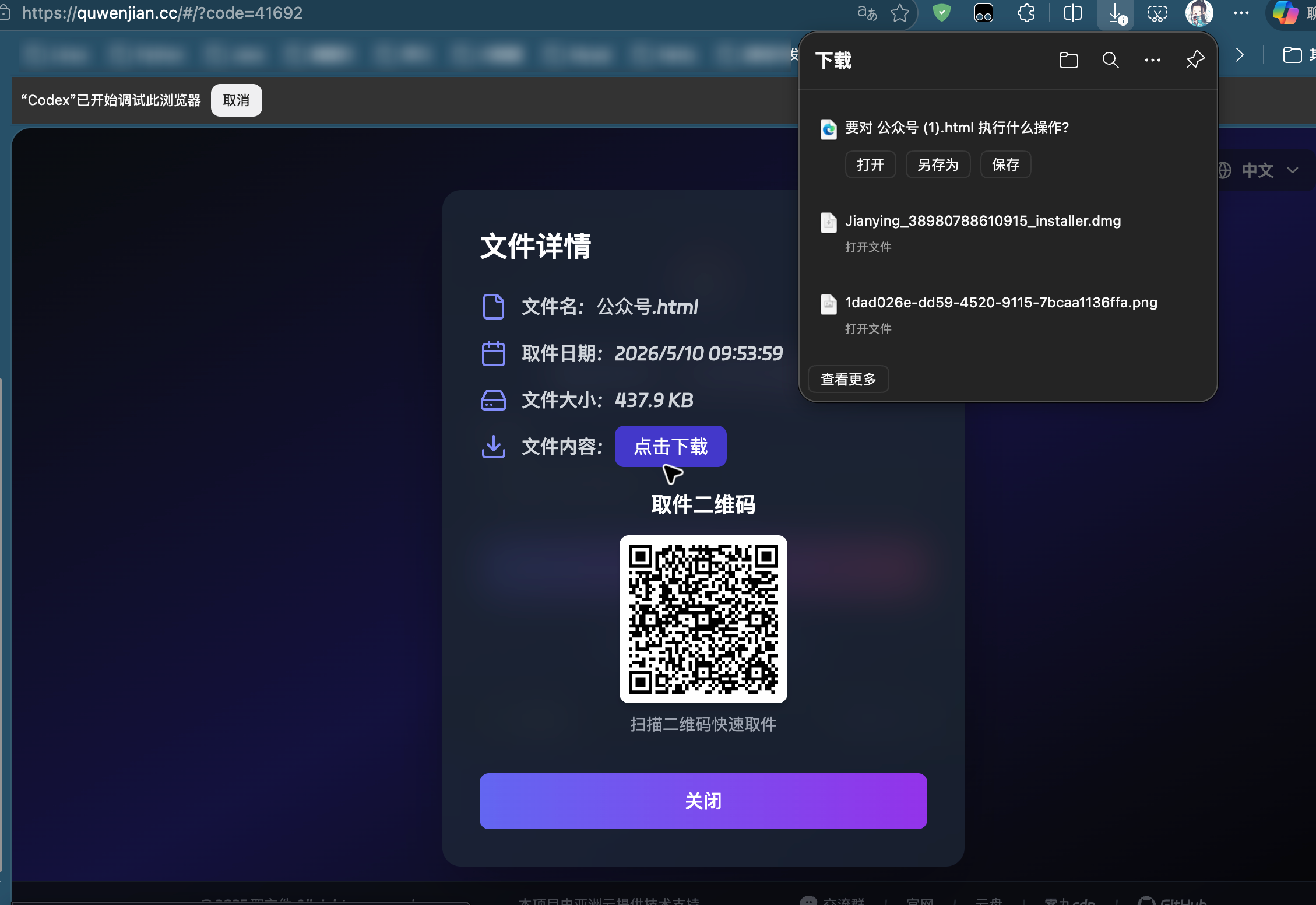
使用 Edge 浏览器一切都是通的,所以大家可以放心食用。
以上我只是测试了获取消息通知、下载等功能,其他的比如表单提交、发表文章大家根据自己的使用场景来测试吧~
注意⚠️:
如果后续文件上传/下载失败,Edge 浏览器进入edge://extensions/,Chrome 浏览器进入 chrome://extensions/,找到 Codex 点击进入详情,开启 “允许访问文件网址”