昨天在飞牛 NAS 上把 CliProxyApi(CPA) 搭起来之后,把手里的几个免费 GPT 账号全丢进去跑了一下。
只能说一句:
👉 真·舒服了 😄
- 不用再来回切 Codex 账号
- 额度自动顶上
- 基本就是“无感切换”
而且我还顺手搭了个 FRP 内网穿透,现在在公司也能直接调用家里的 CPA,中转用起来完全没问题。
所以今天就简单分享一下:
👉 我自己用过的几种低成本注册 GPT 账号的方法
⚠️ 仅适合个人开发者日常使用
👉 搞个 10 个左右账号,基本完全够用了
方案一:
使用 Gmail 邮箱注册 GPT,注册 Gmail 邮箱账号的话可以通过手机 Gmail APP 进行注册,多找几个家人朋友的手机号来验证,成功率极高,不过要注意,要注册哪个地区的账号需要将节点改为对应区域
注意:一次性不要注册太多Gmail账号,可以注册个一两个隔一两天再注册,有同事一次性注册4个账号结果全被封了
方案二:
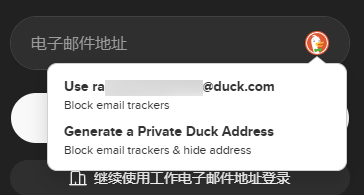
可以结合谷歌邮箱以及 DuckDuckGo 插件来注册,至于 DuckDuckGo 的注册方式可以看我之前发的文章,一个 Gmail 邮箱可以关联一个 DuckDuckGo 邮箱,这样 GPT 账号又翻了一倍
缺点:DuckDuckGo 有时候收取邮件速度较慢,可以多发几次进行尝试
方案三:
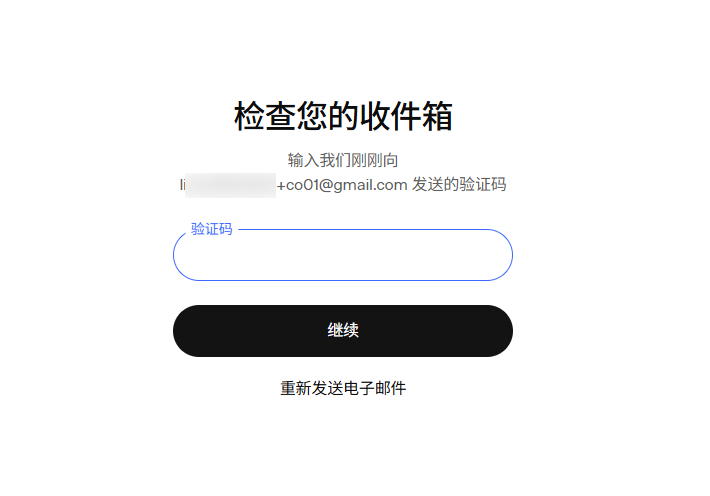
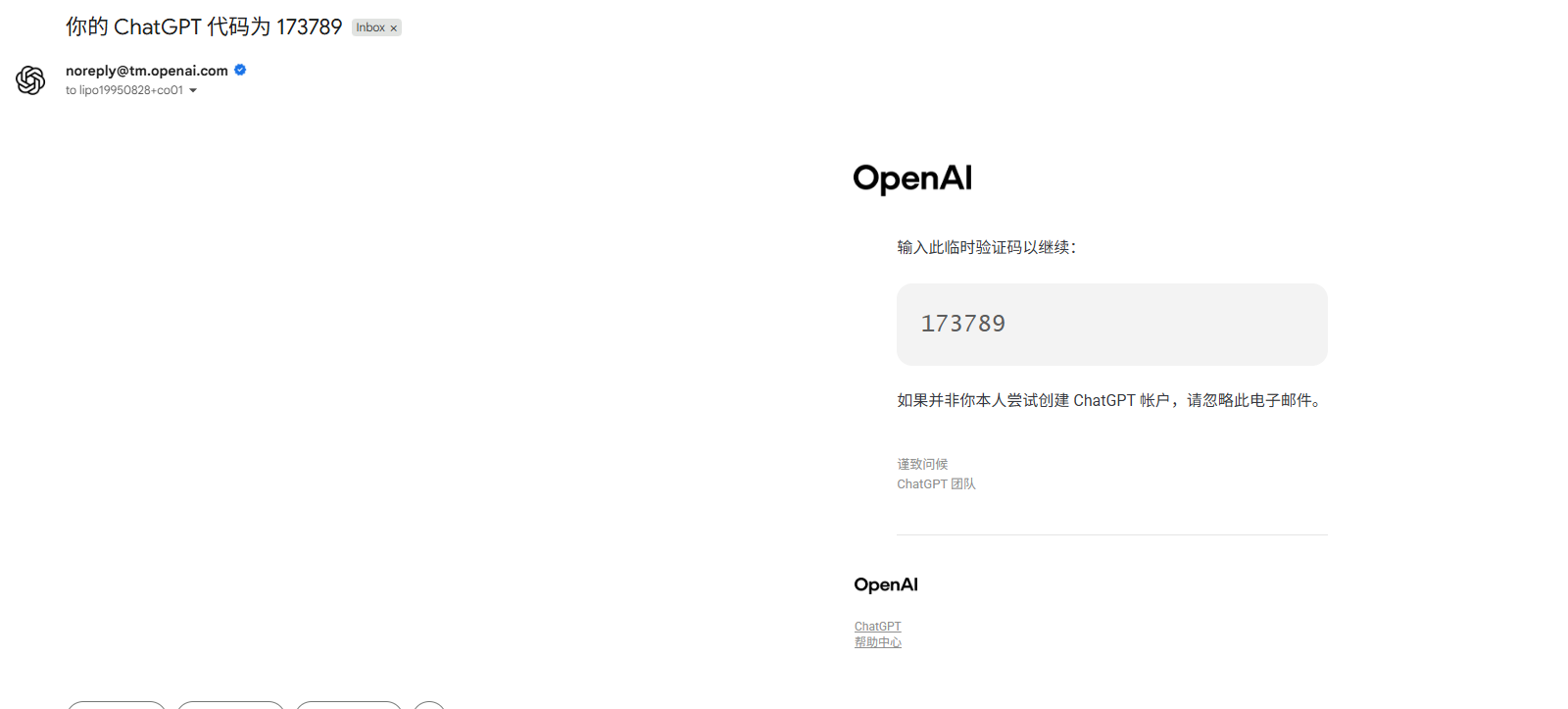
利用 Gmail 邮箱的「别名」来注册,这个是谷歌邮箱一直有的隐藏技能 举个例子: 你的邮箱是:
a123@gmail.com你可以这样注册:
a123+co01@gmail.com
a123+co02@gmail.com
a123+test@gmail.com
👉 所有邮件都会回到主邮箱!
经过测试,一个谷歌主账号目前可以创建6个别名账户,如果你有 x 个Gmail,那么就会获得 x * 6 个 GPT 账号
方案四:
去海鲜市场买一些 outlook 账号,100个也就几块钱,通过注册机批量注册
缺点:稳定度相较前三种方式较差,有封号的风险
GPT 账号导入 CPA 教程
昨天发布了在飞牛NAS上部署CPA的教程,其中有一步,是关于Codex账号导入json文件到CPA的,当时草草的略过,今天就基于本文章把这部分教程补上
这里主要使用到的一个工具是 EasyCLI
https://github.com/router-for-me/EasyCLI下载对应版本:
https://github.com/router-for-me/EasyCLI/releases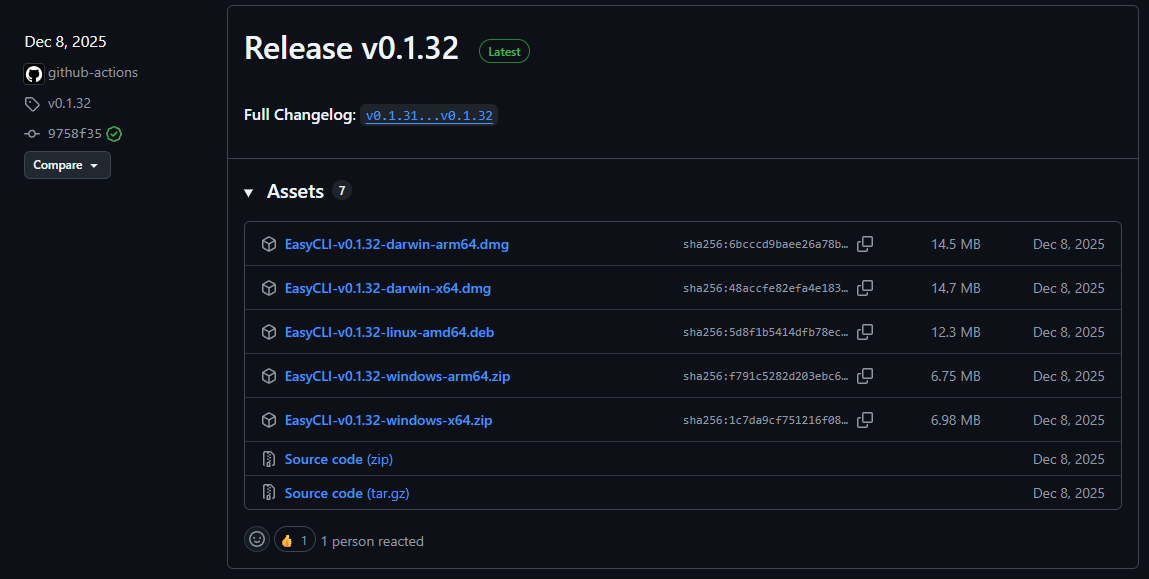
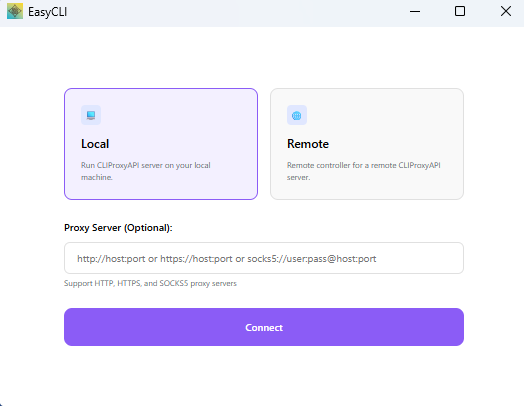
下载后打开软件,选择 Local,点击 Connect
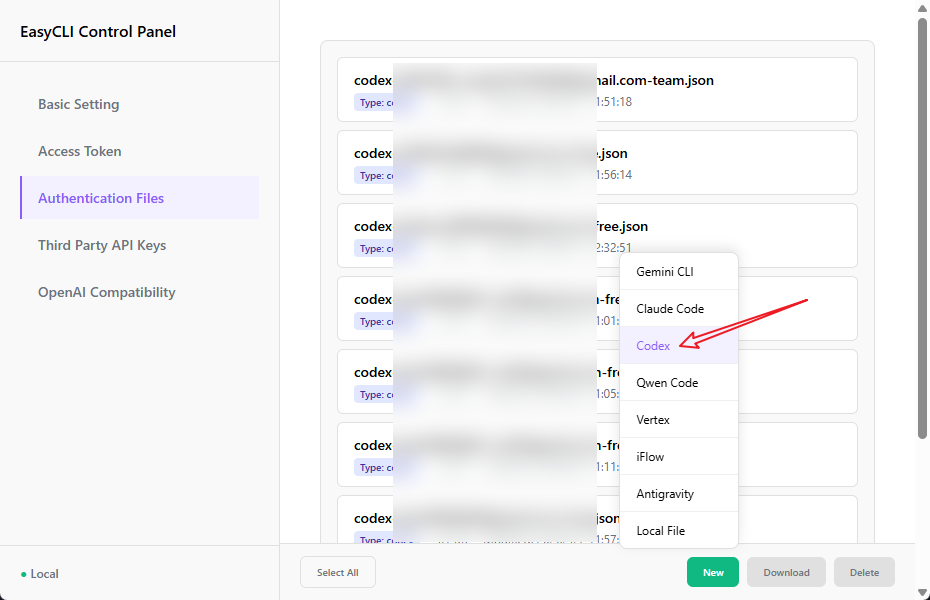
进入 Authentication Files,点击下方的New -> Codex
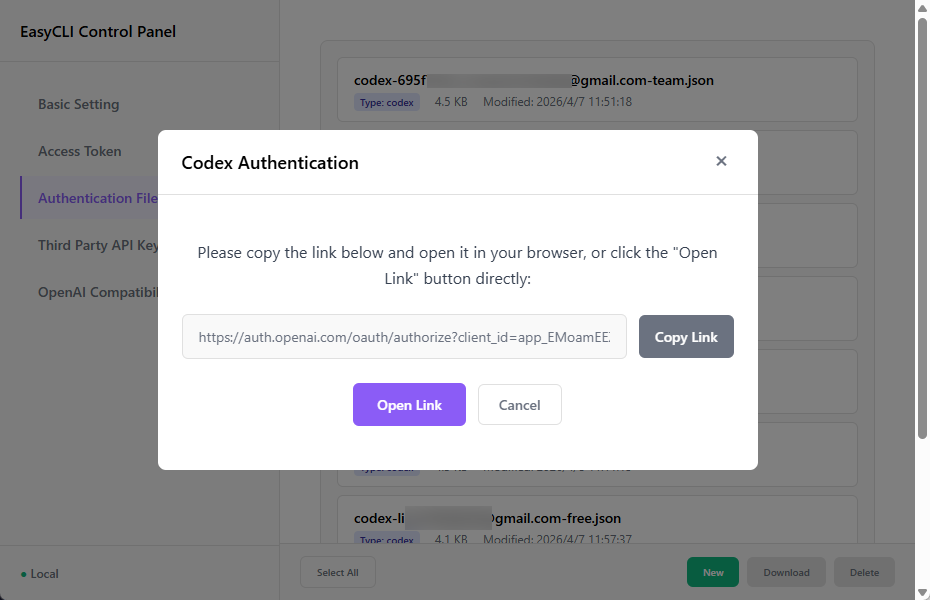
按照流程进行登录,登录完成后列表将会增加账号对应的json
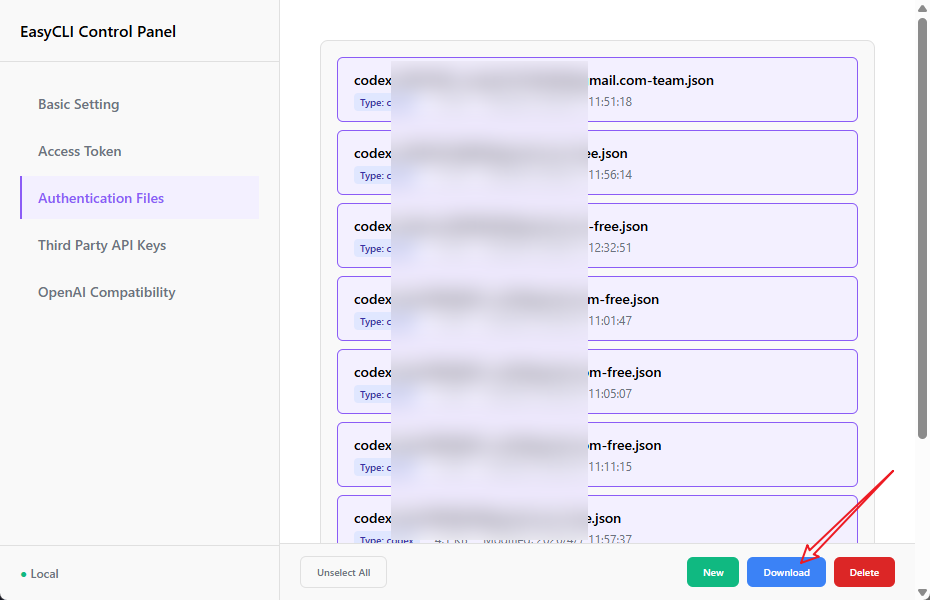
选择json文件后,点击Download下载到本地文件夹
继续回到 CPA -> 「认证文件」 中进行导入即可
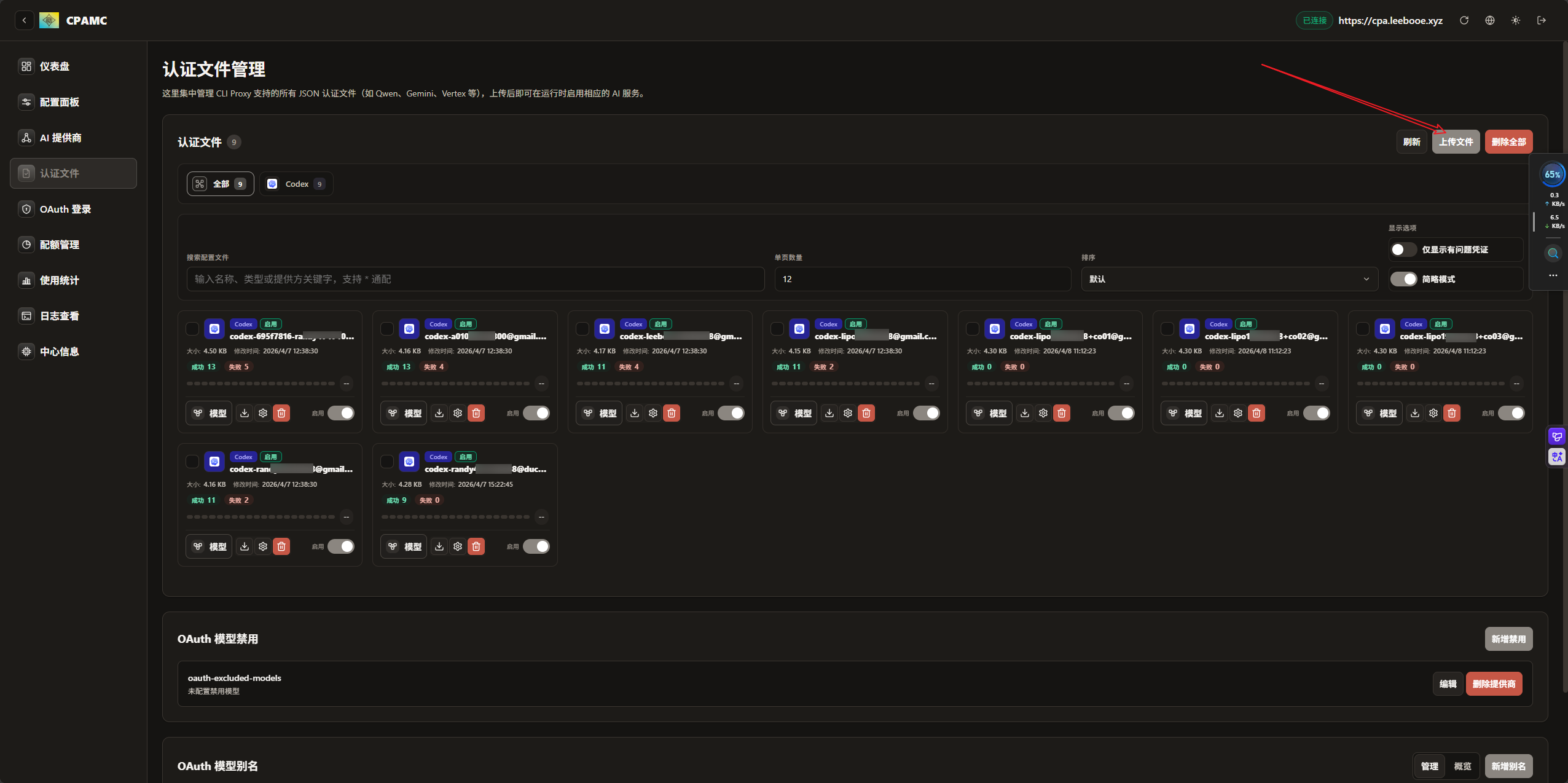
最后的效果就是:
👉 龙虾稳定吃饭 🦞
👉 人类也省心很多 😂