最近Hermes大火,风头盖过了当时的OpenClaw,网上好评一片 由于OpenClaw更新太频繁且每次更新都会崩溃导致大多数人从OpenClaw切换到了Hermes
今天就来浅谈一下飞牛NAS安装Hermes的方案。
飞牛NAS安装Hermes的话有两种方案:
- 连接SSH原生安装
- 通过docker安装
这两种方案各有优缺点:
✅ 连接SSH的话对有些同学不太友好,但是Hermes本身是终端Agent,兼容性更好,而且可以基于Hermes安装第三方webui
❌通过docker安装的话对于喜欢可视化操作的同学友好,我尝试过通过open-webui与社区版webui来连接操作Hermes,但是很不幸,方案都不通,也只能通过docker服务的终端与Hermes对话,而且由于Hermes gateway依赖systemctl服务,docker内部不存在该服务,经过再三尝试都无果,所以,最终还是pass掉了该方案
安装过程
注意⚠️:如果你在飞牛应用商店安装过 Git 应用,一定要卸载掉
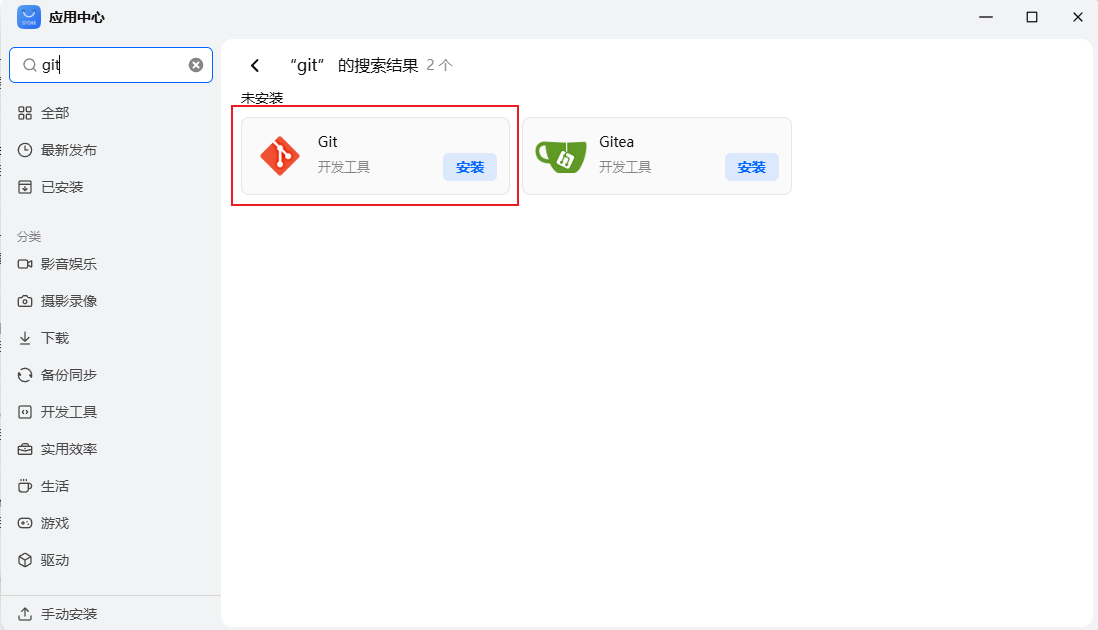
应用商店的 Git 应用不带 git-remote-https 组件,大坑!!!
在飞牛「系统设置」中开启 SSH:
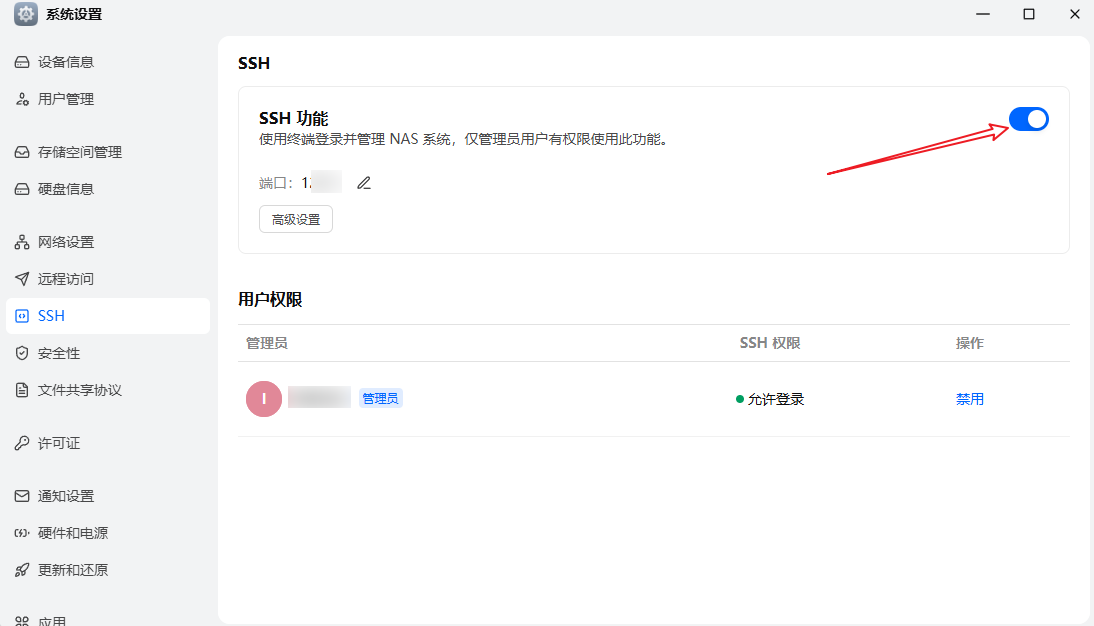
通过终端应用连接飞牛SSH,可用工具有CMD、PowerShell、zsh、xshell等。
执行命令检测Git是否安装:
git -h如果返回为不存在该命令,执行下面命令安装:
sudo apt install git -y执行下方命令检测是否包含git-remote-https
ls $(git --exec-path) | grep https正常应该是可以看到下面返回的:
git-remote-https然后我们直接执行命令:
curl -fsSL https://raw.githubusercontent.com/NousResearch/hermes-agent/main/scripts/install.sh | bash耐心等待安装成功
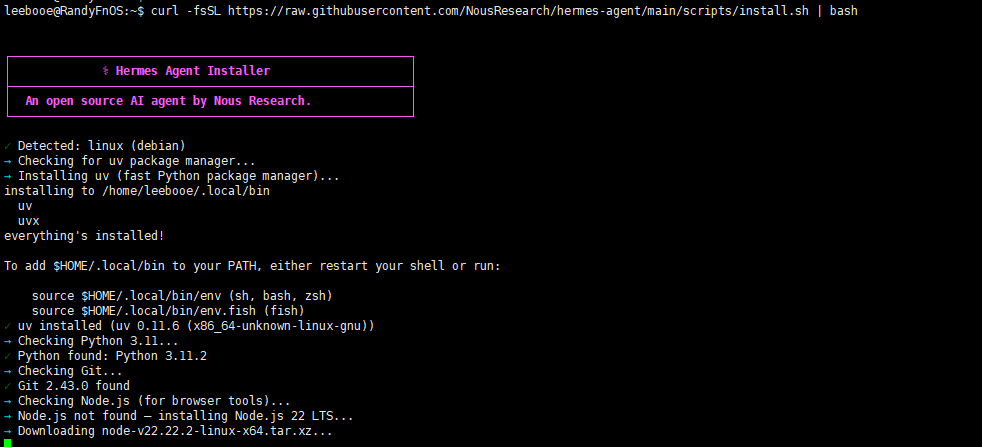
当出现如下界面表示Hermes已经安装成功,开始进行配置:

选择Quick setup后继续下一步:
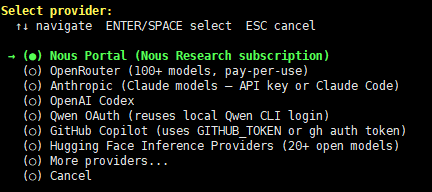
这一步是配置模型,自己按需配置。
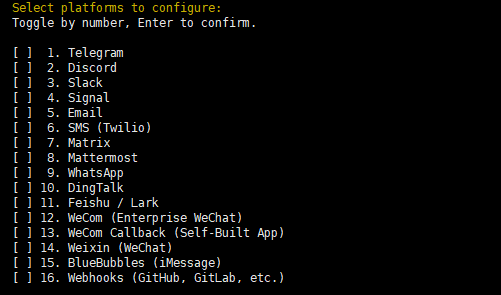
这个界面是配置消息网关:
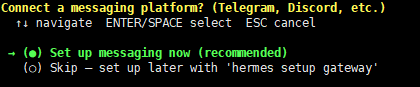
根据需求输入对应数字提交即可:
最终成功进入chat界面:
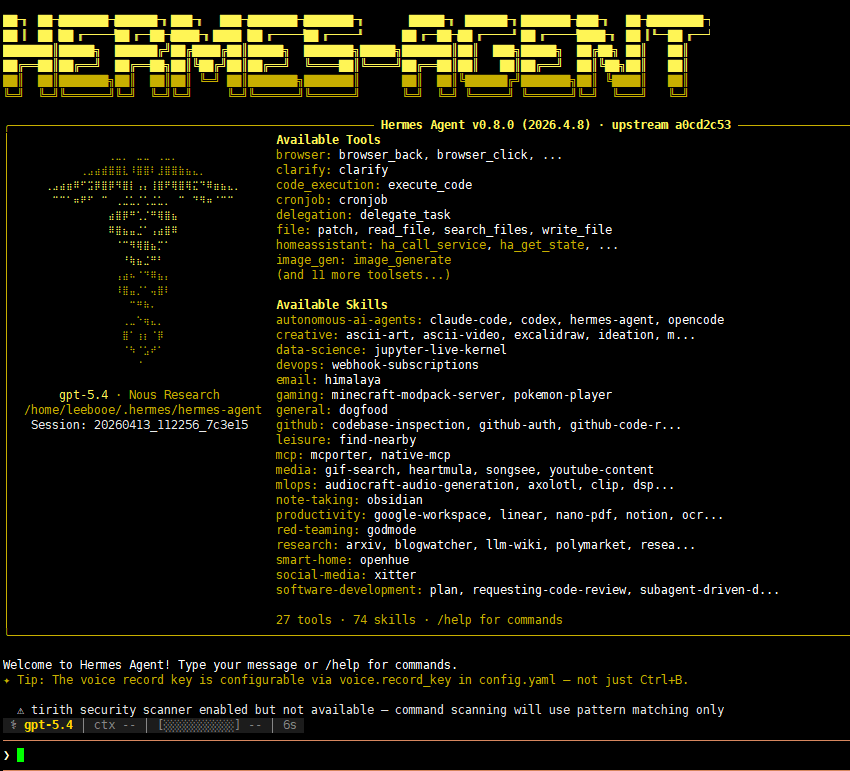
到此,整个安装过程就结束啦~
进行测试:
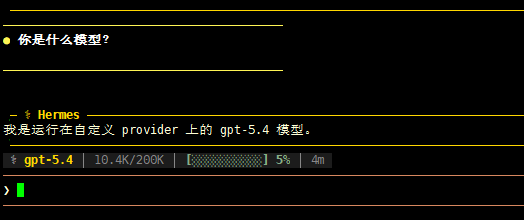
常用命令
hermes #开启对话
hermes model #配置模型
hermes gateway setup #配置消息通道
hermes status #查看状态
hermes doctor #进行诊断
hermes update #更新
接入微信
可以看下我昨天发的文章
总结
我在写该教程之前,先是通过docker的方式来部署,服务安装没啥问题,并且也能通过终端进行对话,但是由于Hermes gateway依赖Linux systemctl服务,所以消息网关无法默认开启,每次都需要打开终端手动执行,然后我又尝试了open-webui与社区版的hermes-webui,都是因为各种原因导致没法推进下去
最终还是选择了原生的方案安装,但是在应用商店安装了Git应用导致安装过程也停滞了一会,不过还好找到了原因并且解决,所以便整理了该文章给大家
对了,还有一个问题,由于飞牛官方OpenClaw的目录被飞牛自定义了,我尝试从OpenClaw迁移数据至Hermes也只能将skills跟workspace迁移过来,有兴趣的可以自己尝试一下
迁移命令:
hermes claw migrate --srouce /OpenClaw缓存目录本次教程就就到这,感谢大家的支持与喜爱,如果安装过程中有疑问可以在评论区留言!