在如今 AI 工具百花齐放的时代,很多人都想把大模型能力接入到自己的设备中,但一提到 Docker、命令行、部署环境,不少新手就直接劝退了。
有没有一种方式——不用敲命令、不折腾环境,小白也能轻松完成部署?
这篇文章就带你用“社区打包好的安装方式”,在 NAS 上快速部署一个 AI 网关服务,并接入美团旗下免费大模型平台 LongCat,实现开箱即用的智能对话能力。
全程图文步骤,无需技术基础,跟着做就能成功。
安装过程
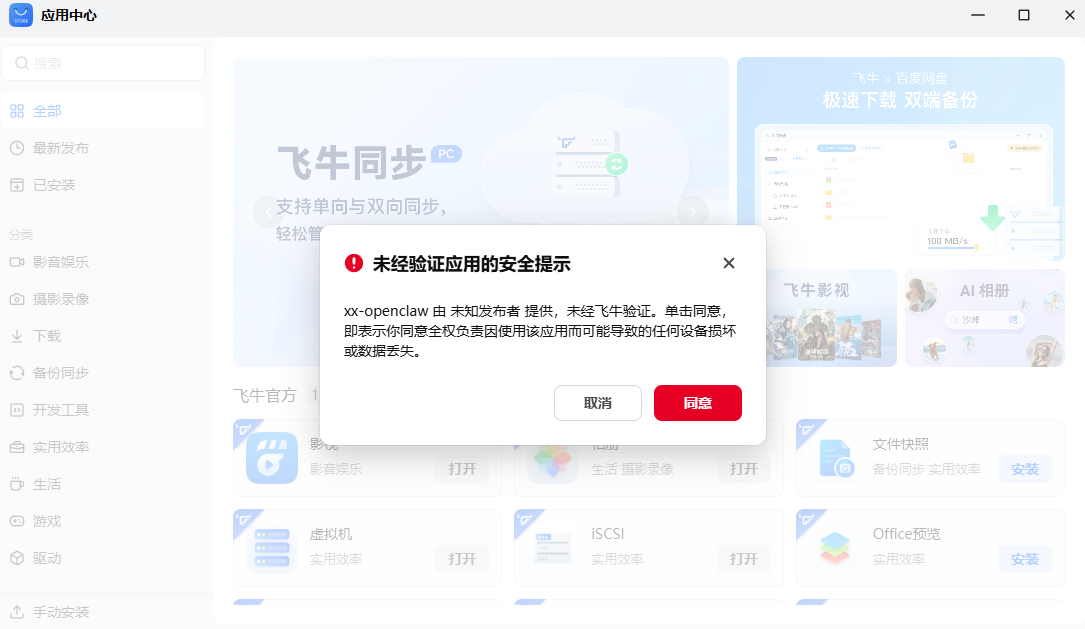
1、将fpk包手动上传至应用中心,安全提示不用管,直接点同意即可
2、 模型配置
推荐一款完全免费的AI平台,每天拥有最多5000万Tokens,美团旗下的【LongCat】,可以看我之前的文章进行注册,以下教程模型全部根据LongCat配置
模型ID根据需求自行输入:
- LongCat-Flash-Lite
- LongCat-Flash-Chat
- LongCat-Flash-Thinking-2601
- LongCat-Flash-Omni-2603
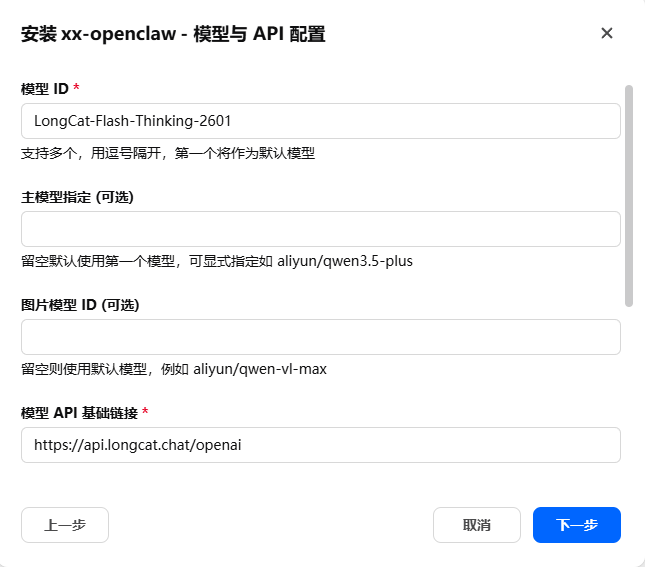
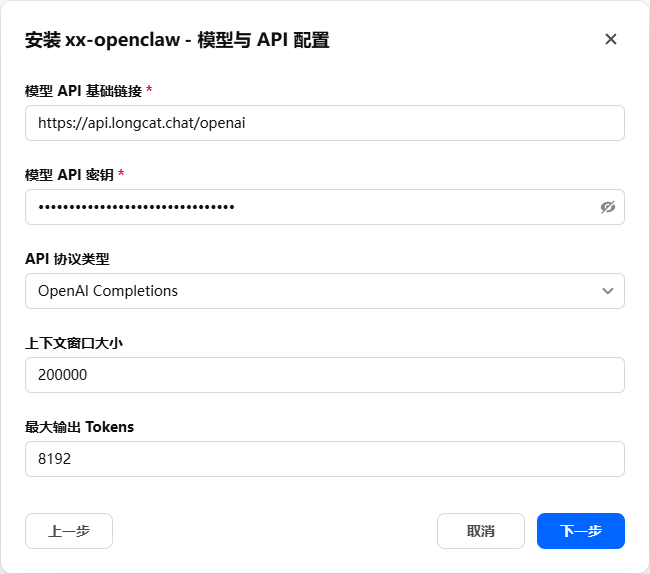
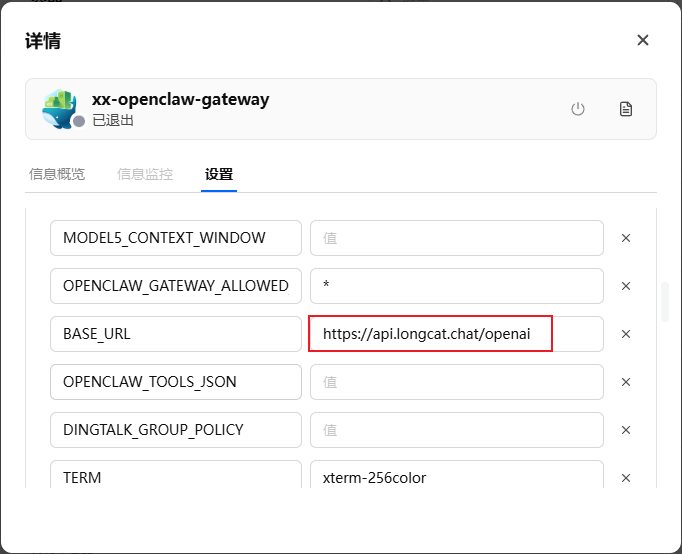
模型API地址(输入v1前的部分):
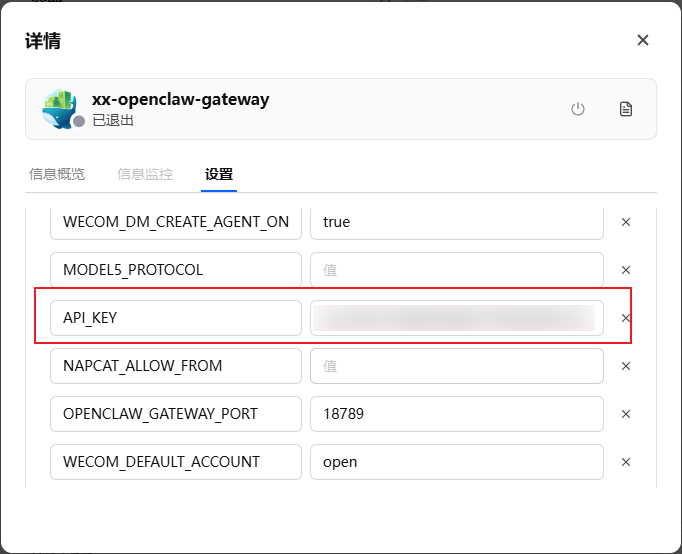
https://api.longcat.chat/openai模型API key在控制台创建获取:
3、频道配置
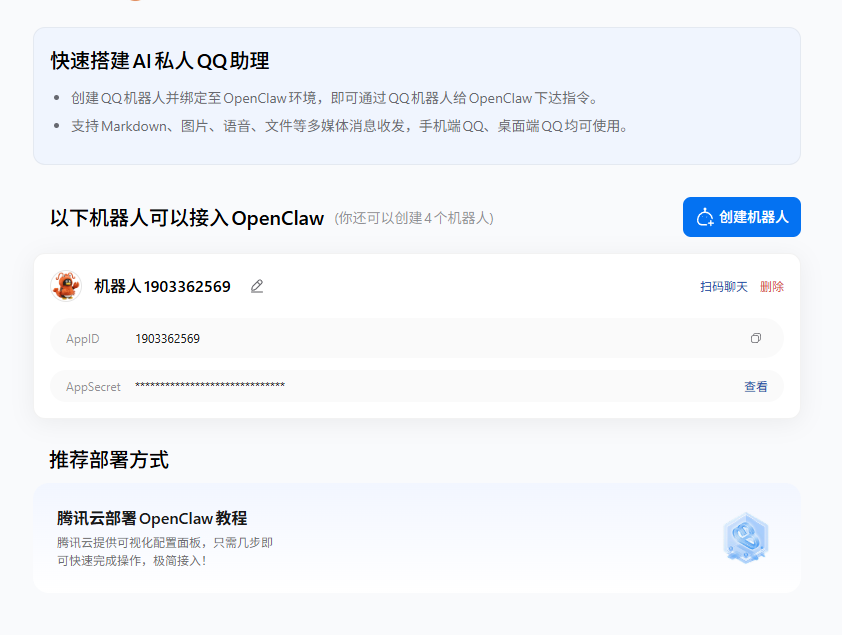
以QQ机器人举例,进入以下链接登录:
https://q.qq.com点击进入龙虾专用入口:
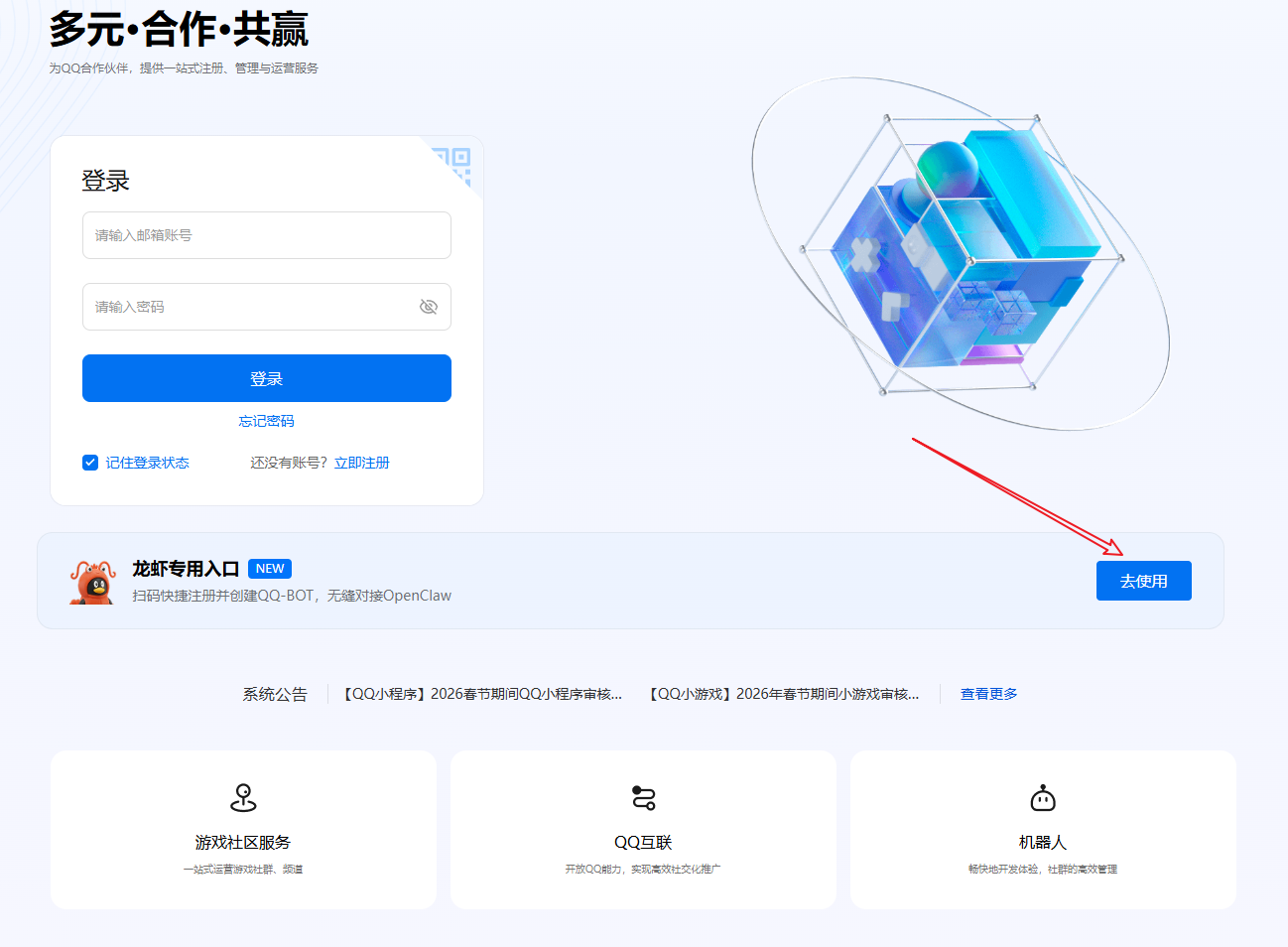
登录获取AppId与AppSecret,AppSecret回去后会彻底隐藏,切记保存:
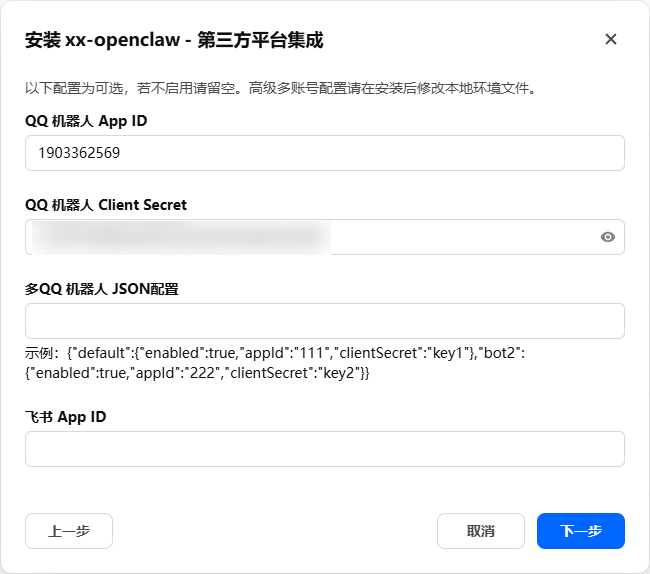
将AppID与Secret输入到对应配置:
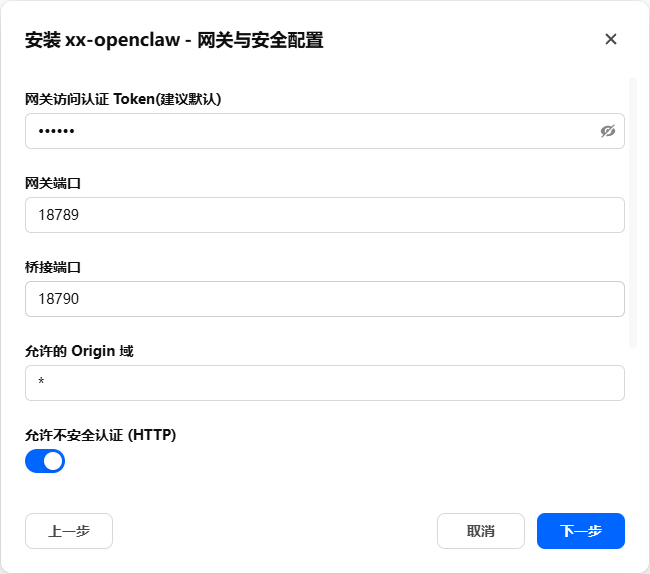
网关Token可以自行设置也可以保持默认【123456】,这个是进入网关控制台时所需要的:
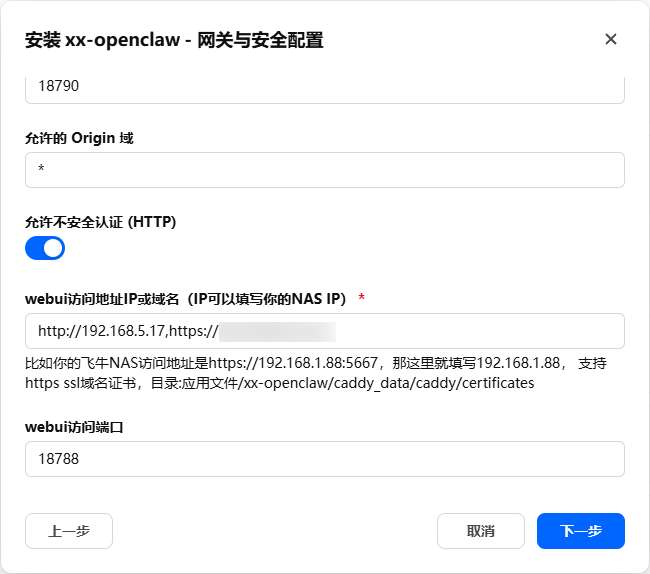
这里的webui访问地址为能够访问网关控制台的地址,如果你只在局域网访问,那么写NAS的局域网IP即可,如果你要用内网穿透、FRP、DDNS域名相关访问,这里改为对应的外网域名
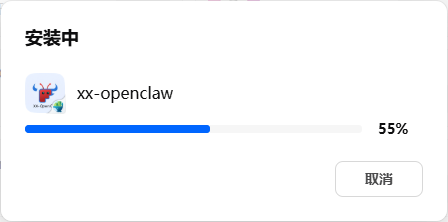
继续下一步,等待安装(下载时间较长,耐心等待):
4、访问网关控制台
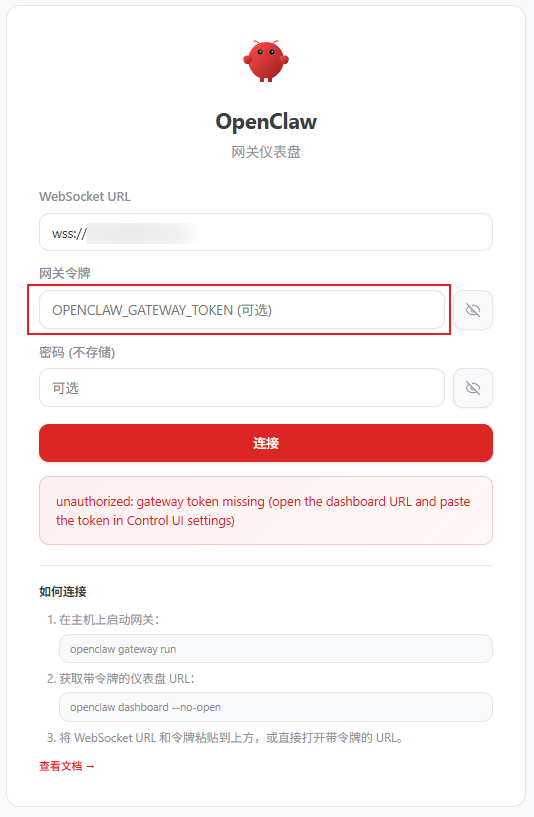
通过 ** http://{NAS_IP}:18788 ** 进行访问
在网关令牌处输入刚配置的访问认Token,如果没改那就是【123456】
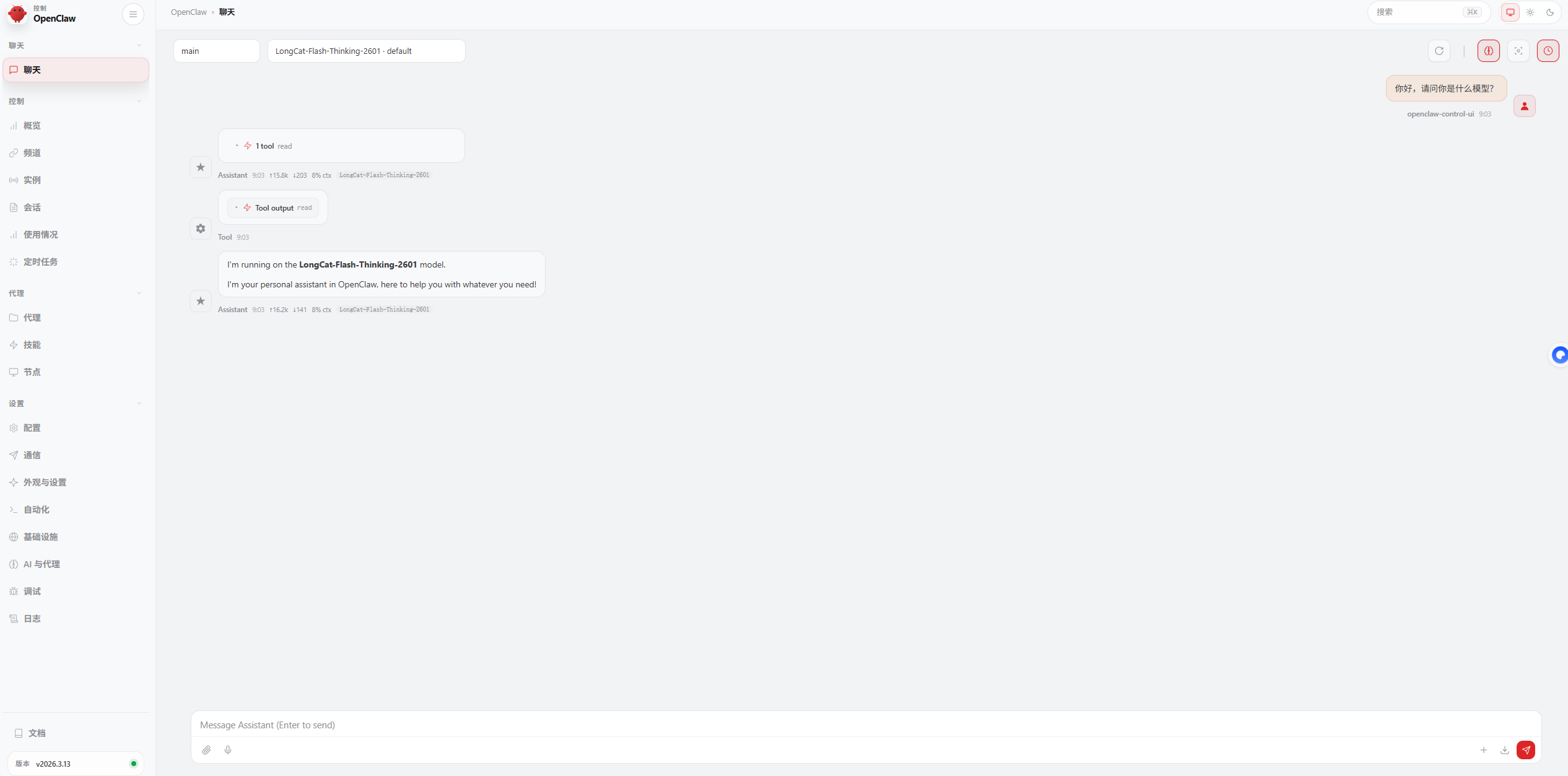
之后就成功的进入了网关控制台并且可以进行对话控制龙虾啦!
使用相关问题
1、更换模型
其实该软件本质上就是一个docker服务,可以通过docker容器看到
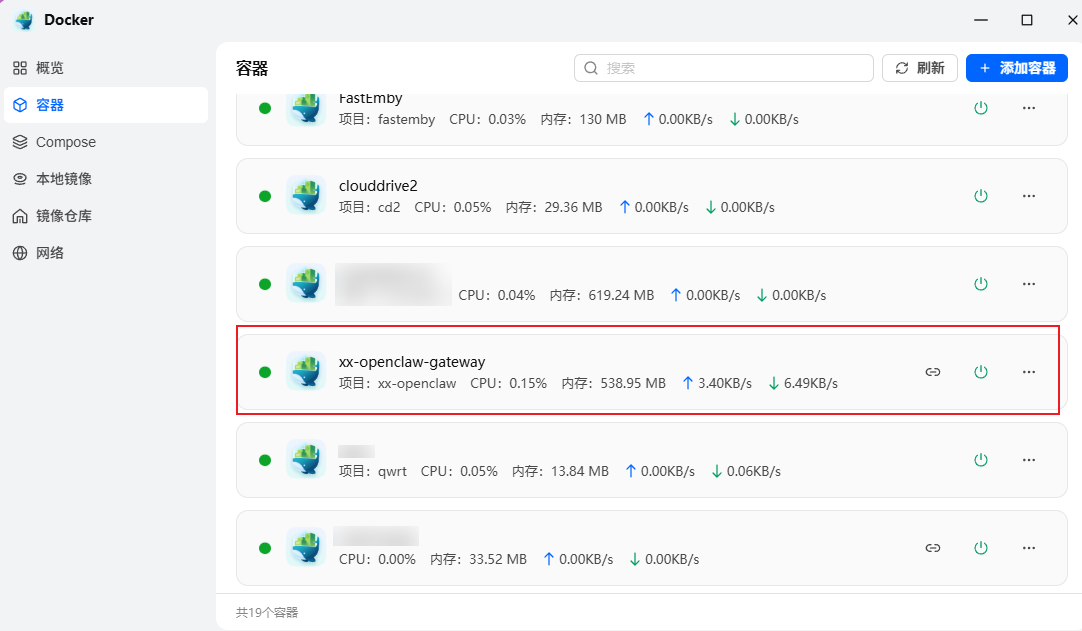
关闭后点开设置,在环境变量参数中修改即可:
到这里,一个完整的 AI 网关就已经部署完成了。
简单总结一下整个流程:
-
通过 fpk 包一键安装,免去复杂环境配置
-
接入 LongCat 免费模型平台,即可获得高额度 Tokens 支持
-
配置 QQ 机器人或其他渠道,实现多端接入
-
使用网关控制台统一管理和调试对话
整个过程最大的优势就是:无需命令行,小白也能轻松上手。
如果你后续想进一步折腾,比如:
-
接入更多模型(如 OpenAI / Claude / 本地模型)
-
搭配知识库实现私有问答
-
做自动化机器人或工作流
这个方案同样可以作为一个很好的起点。
如果在安装或使用过程中遇到问题,也可以留言交流,我会尽量帮大家排坑。
👉 安装包获取方式:后台回复【openclaw】
我们下篇再见 👋