最近,Hermes Agent的热度席卷了互联网,甚至有点超过了OpenClaw,刷一圈下来,看到的最多的就是关于OpenClaw跟Hermes对比的各种文章。
我关注Hermes时,GitHub stars数量才2W多,这才过去短短两三天,已经5W多,确实有点离谱了。

关于Hermes的安装,昨天已经出过一篇教程,但是对于Windows安装稍微有点复杂,因为Hermes是不支持Windows原生系统的,需要基于WSL安装,昨天的文章中关于这点也只是草草略过,所以今天就出个详细的只针对于Windows系统的教程。
话不多说,我们直接开始吧~
安装教程
安装WSL
首先,需要准备WSL,那么什么是WSL呢?
通俗易懂的说法就是在你的Windows系统上装了个Linux子系统。
右键Windows开始键 -> 终端管理员,打开终端

执行如下命令:
wsl --install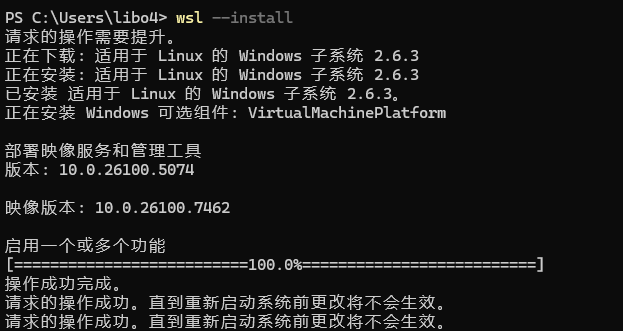
等待安装完成后重启计算机
登重启完成后继续打开终端管理员,执行命令:
wsl --list --online可以看到所有支持的发行版
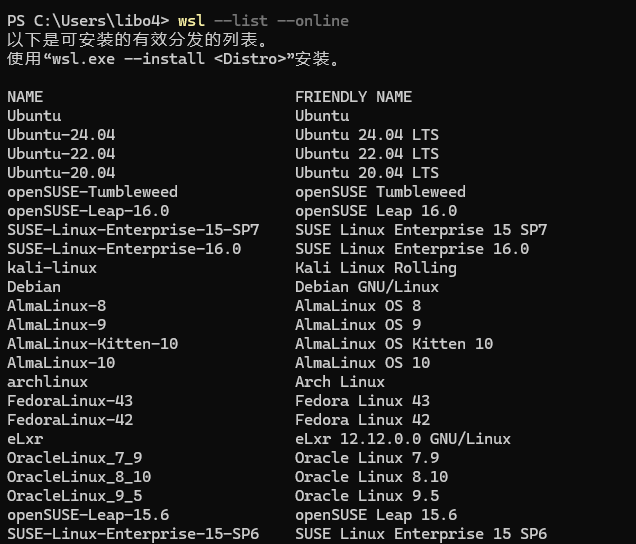
根据自己喜好选择,我推荐Ubuntu-24.04
执行命令安装发行版系统:
wsl --install -d Ubuntu-24.04安装完成后需要设置账号密码,自行设置即可:

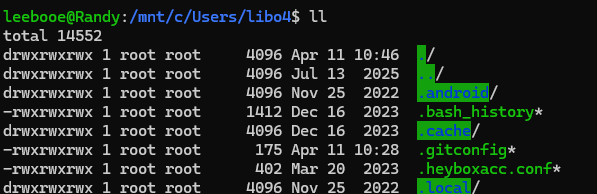
设置完成后自动进入Ubuntu系统,整个WSL子系统的安装完成。
安装Hermes
在终端执行安装命令:
curl -fsSL https://raw.githubusercontent.com/NousResearch/hermes-agent/main/scripts/install.sh | bash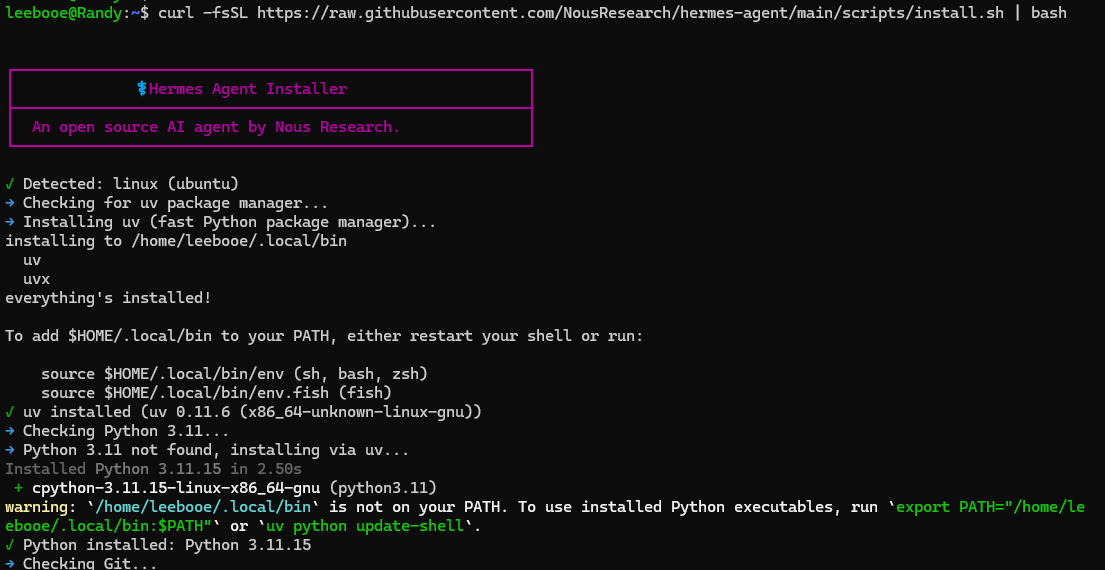
安装完成后会看到这个界面:
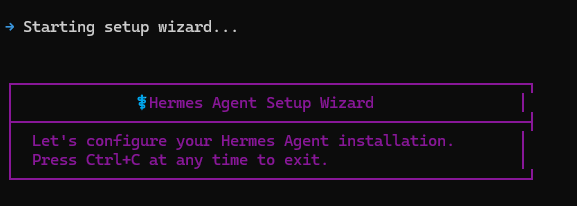
会自动进入setup(配置)步骤,如果你不小心退出,也不要着急,按照如下步骤来依次执行
source ~/.bashrc
hermes setup
选择 Quick Setup

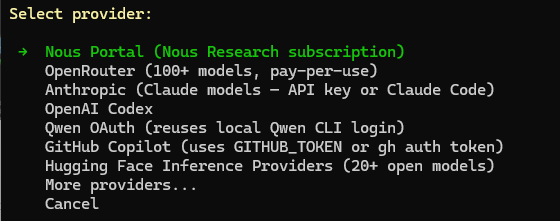
按需配置模型:
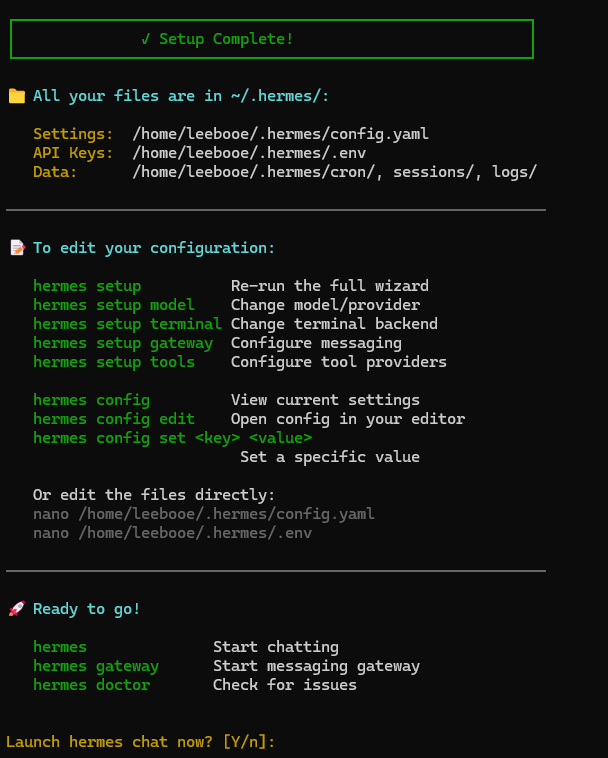
配置完成后看到如下图所示:
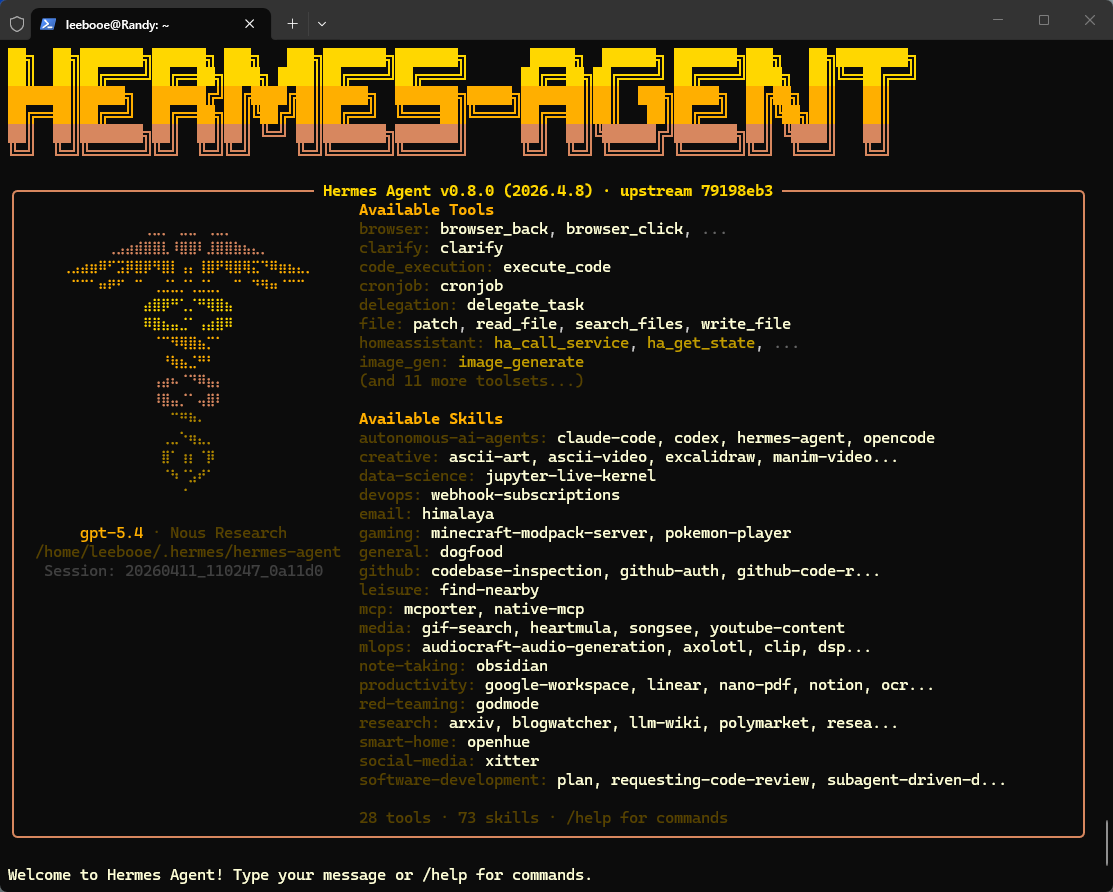
进入对话界面后就可以跟Hermes进行对话啦~
至此,整个安装教程结束;
结尾
如果你也跟我一样,每次都被OpenClaw的升级折腾的痛不欲生,那么就可以尝试使用Hermes试试,如果你觉得你的OpenClaw用的挺稳定,也不咋升级,那我觉得没必要安装Hermes,当然只是单纯的体验一番另说。