很多 NAS 用户都有一个共同痛点:
本地用得飞起,外网访问像在拨号。
端口映射不稳定、DDNS 看运气、内网穿透延迟高——
直到最近 节点小宝 4.0 更新,远程访问 NAS 的体验,第一次真正接近“本地使用”。
这篇文章不做空谈,直接带你:
-
在飞牛 NAS 上安装节点小宝 4.0
-
正确配置远程访问
-
理解它为什么比其他方案快
-
找到最适合你的使用方式
🧠 一、节点小宝适合解决什么问题?
在开始之前,先说清楚它的定位。
节点小宝 4.0 主要解决的是:
-
无公网 IP 的家庭网络外网访问
-
想要 高速、低延迟 访问 NAS
-
不想折腾复杂网络配置
-
需要长期稳定远程连接
它不是传统 DDNS,也不是单纯的中转工具,而是:
直连优先 + 智能中继兜底的远程访问方案
🧩 二、飞牛 NAS 安装节点小宝前的准备
开始前你需要:
- 一台运行飞牛 OS 的 NAS
- ** 卸载已经安装的节点小宝远程助手**
- 一个节点小宝账号(客户端会引导注册)
不需要公网 IP,不需要路由器改配置。
🐳 三、在飞牛 NAS 上安装节点小宝 4.0
① 获取节点小宝4.0安装包
在本公众号后台回复节点小宝获取安装包
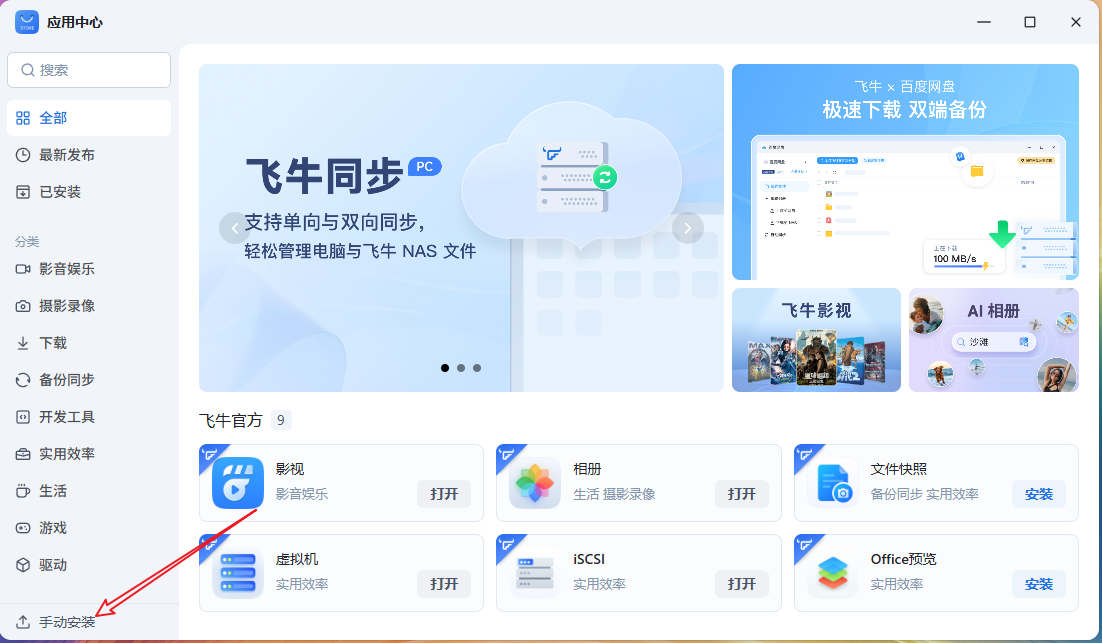
② 手动安装
打开飞牛应用中心,选择手动安装并上传安装包,按照步骤安装
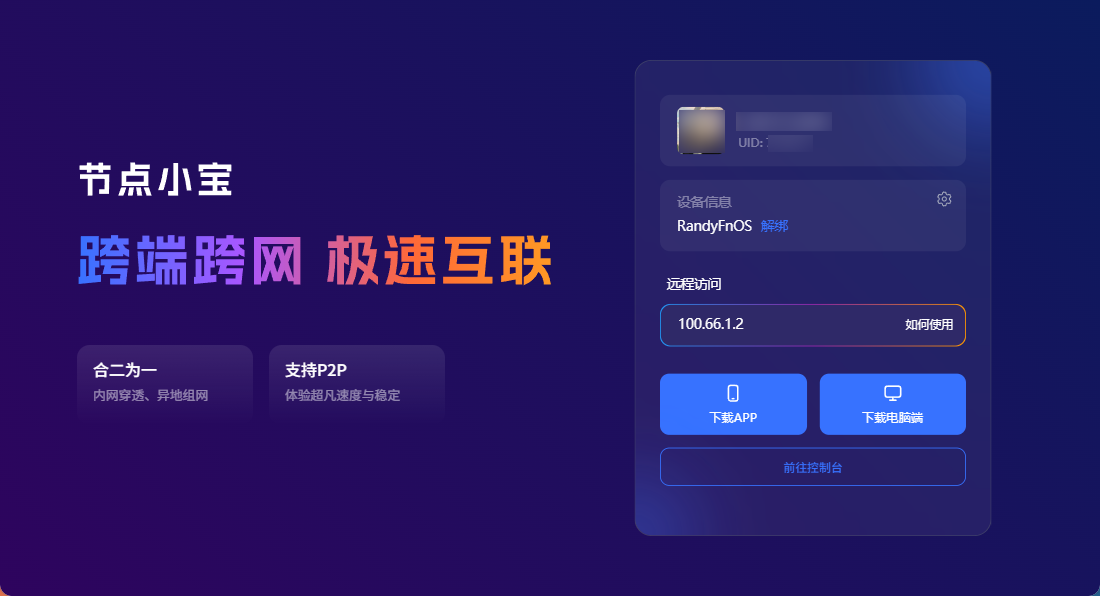
③ 启动软件
启动成功后,节点小宝会正常运行,按照操作进行登录。
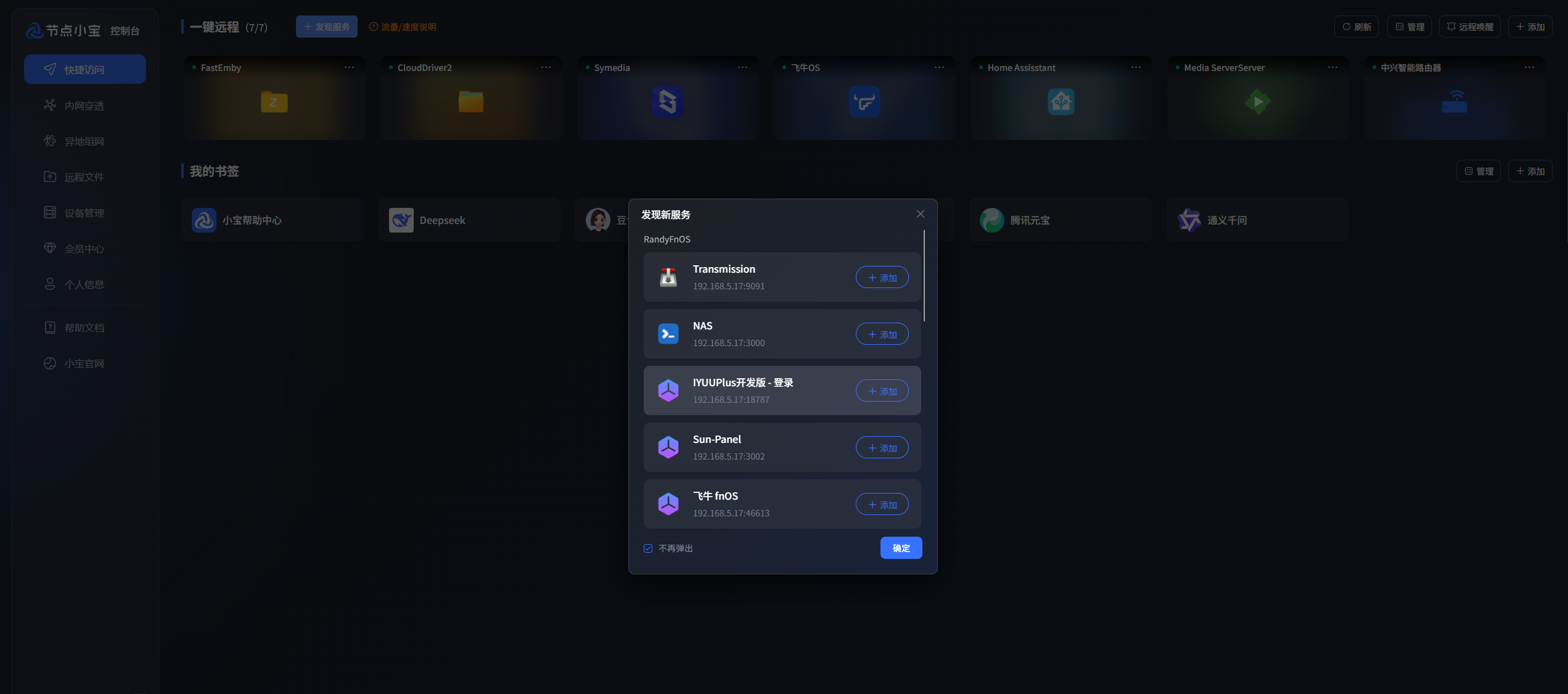
④ 前往控制台
在快捷访问中可以快速添加节点小宝扫描出来的服务,如果不满足可以自行添加
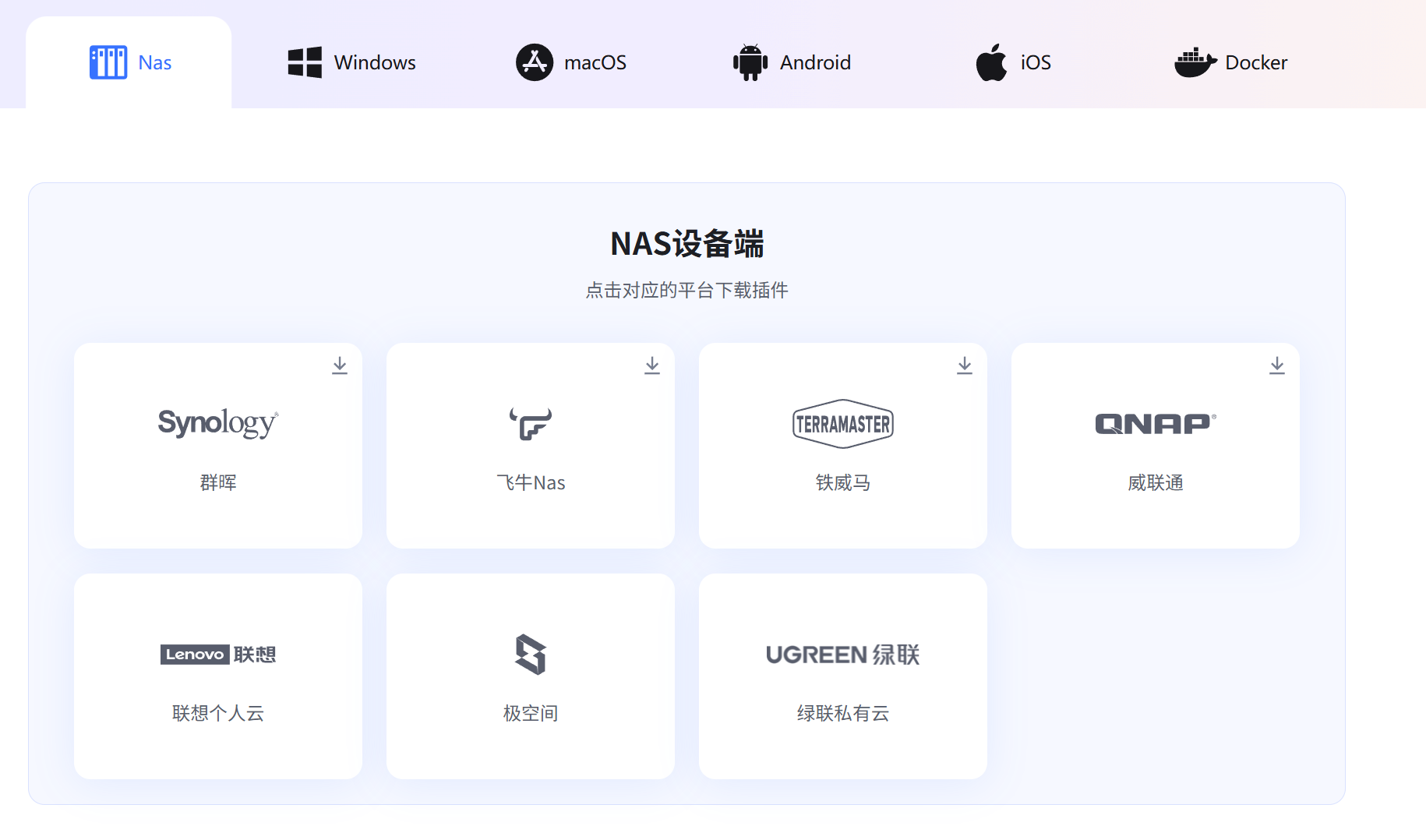
🌐 四、访问设备安装客户端
-
在浏览器打开节点小宝客户端页面
-
根据自己的系统进行下载
-
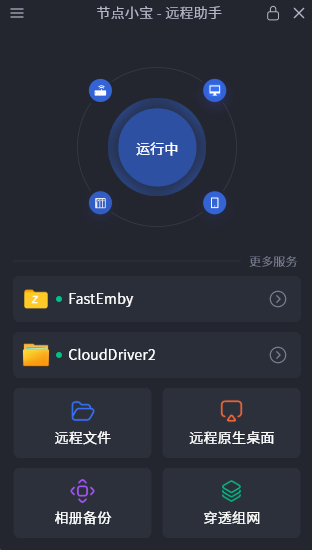
按照流程进行登录,然后可以看到
-
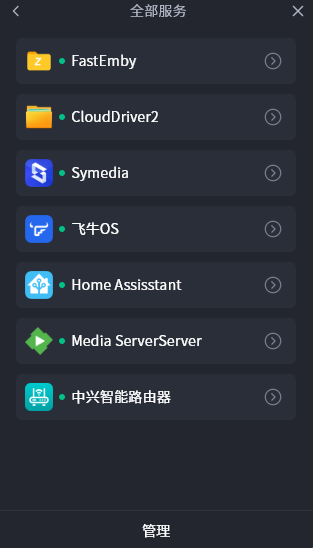
点击更多服务可以看到添加的所有服务
-
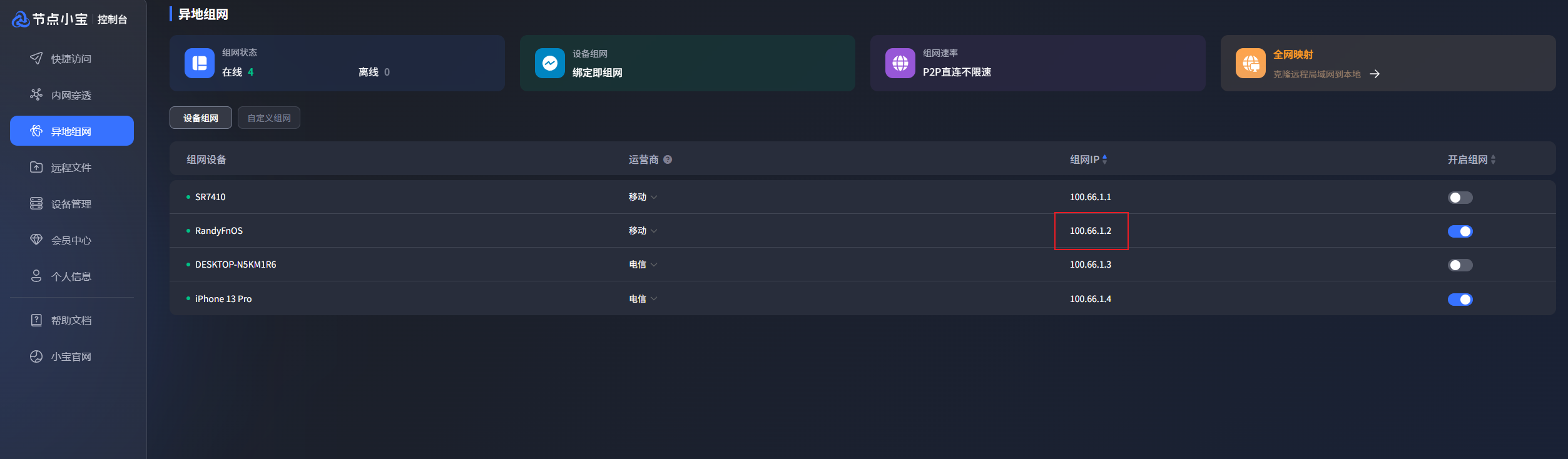
服务访问: 可以通过快捷服务快速访问,也可通过ip+对应端口访问,访问ip可见控制台-异地组网查看
🔗 五、配置远程文件
-
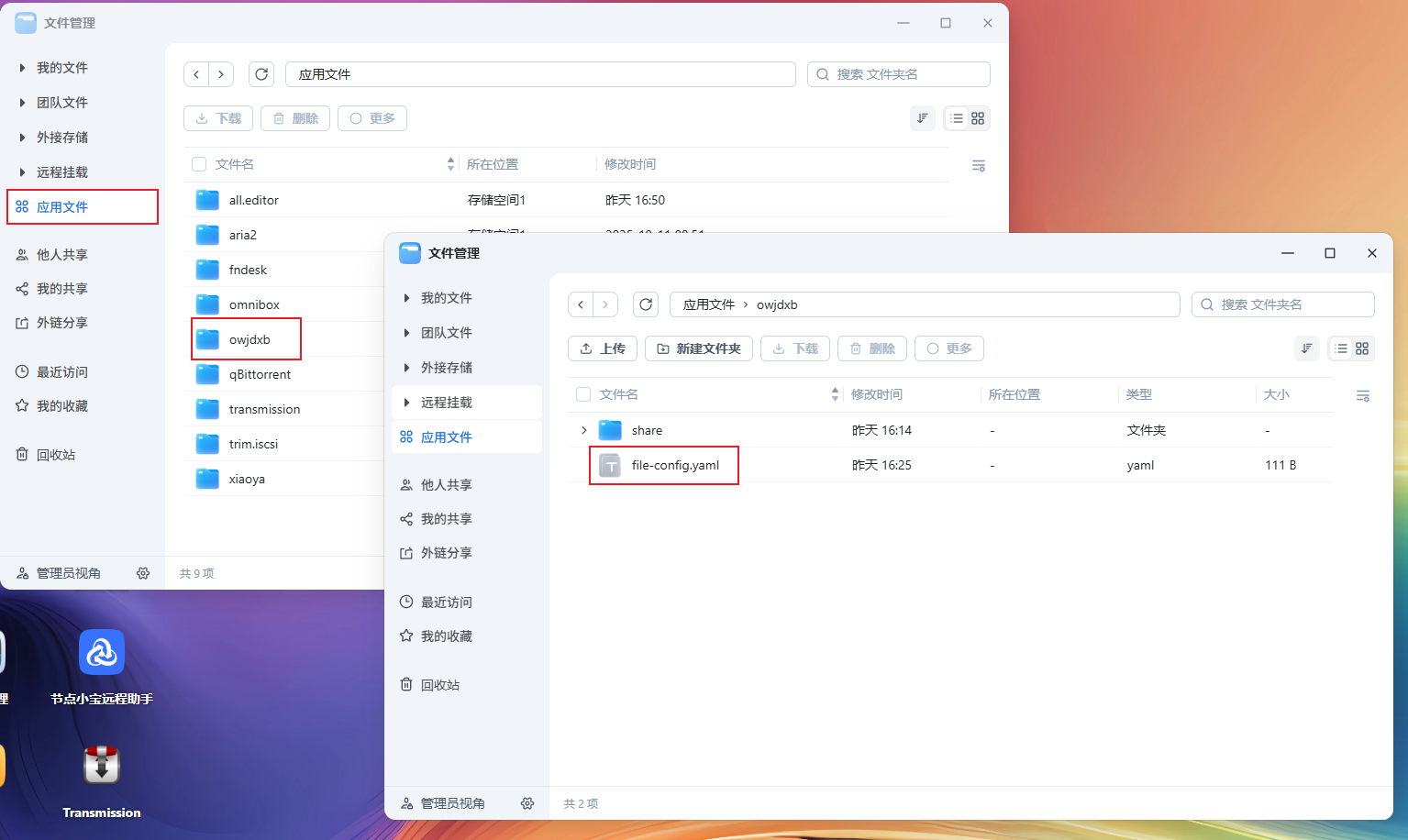
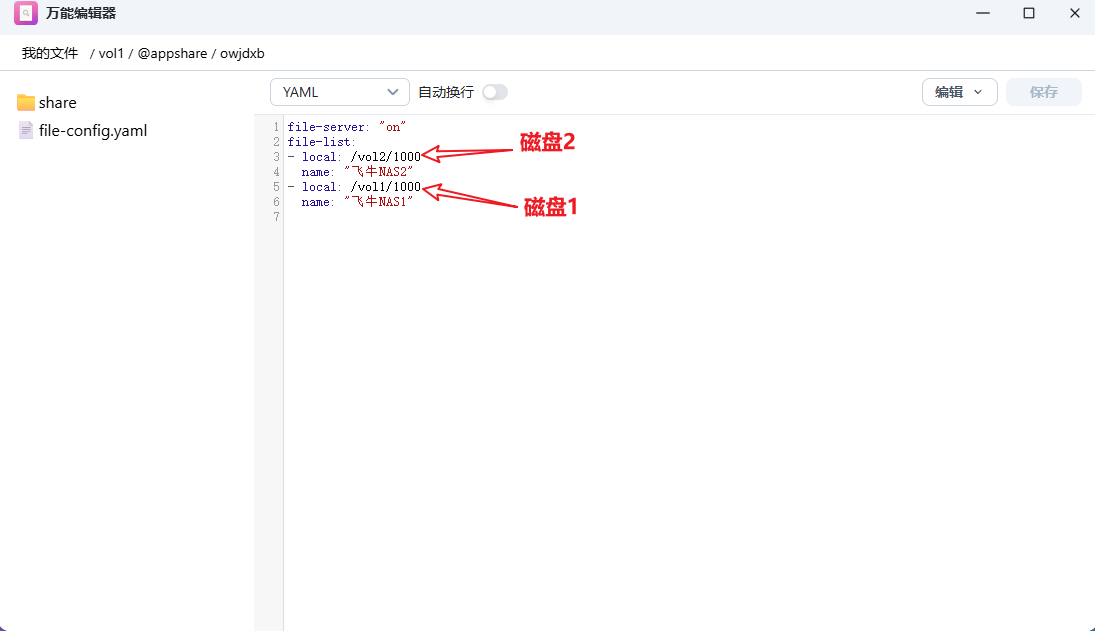
进入飞牛NAS文件管理,按照以下图所示打开该目录
-
打开file-config.yaml文件,按照如下图编辑(一个磁盘只填写vol1即可)
-
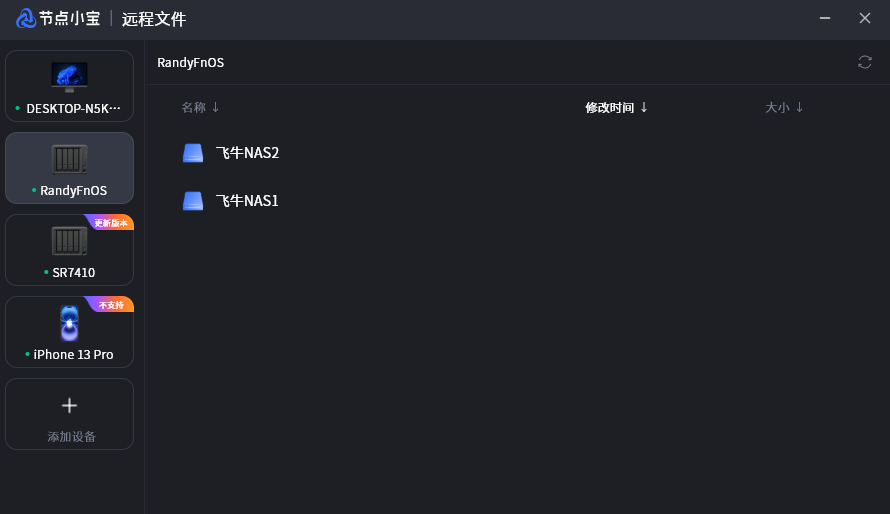
等待片刻后可以通过客户端远程文件看到NAS目录:
-
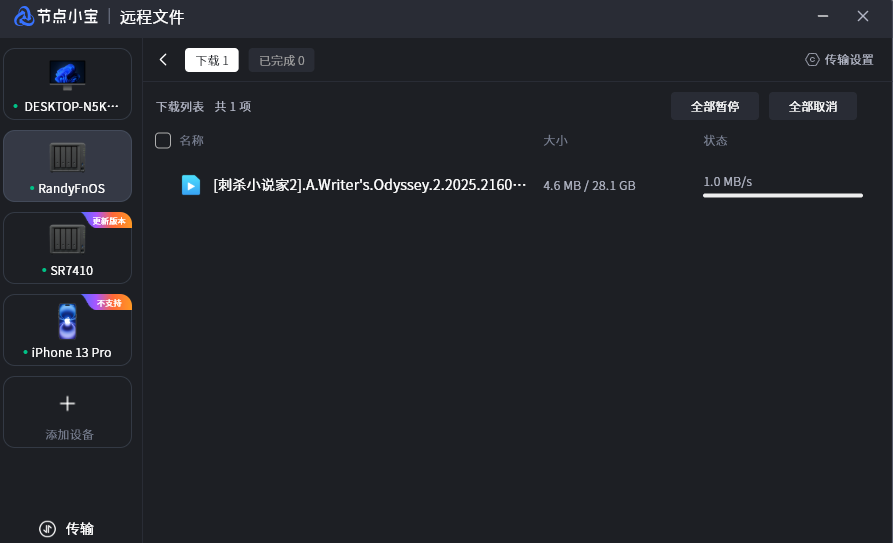
非P2P打通情况下速度测试也能达到1M/s左右,速度比其他类似产品快太多!(如果同运营商网络打通P2P宽带速度能拉满)
⚡ 六、为什么节点小宝 4.0 速度这么快?
这是很多人最关心的问题。
1️⃣ 直连优先,不走中转就不走
节点小宝会优先尝试 P2P 直连:
-
UDP 穿透
-
TCP 穿透
-
多路径并行探测
一旦直连成功,数据直接在你设备之间传输。
2️⃣ 中继不是“固定转发”
当直连失败时,节点小宝才启用中继,但:
-
中继节点动态选择
-
实时评估延迟、丢包、带宽
-
自动切换最优线路
这和很多“永远走中转”的方案,本质不同。
3️⃣ 带宽利用率高
在相同家庭宽带环境下,常见体验是:
-
视频在线播放秒开
-
大文件下载接近上行满速
-
NAS 后台操作响应明显更快
远程不再是“凑合用”。
🆚 七、与常见方案的实际区别
| 方案 | 是否易用 | 稳定性 | 速度 |
|---|---|---|---|
| DDNS + 映射 | ❌ | ❌ | 看运气 |
| 固定中转穿透 | ✅ | ✅ | 一般 |
| VPN 自建 | ❌ | ✅ | 取决于线路 |
| 节点小宝 4.0 | ✅ | ✅ | 接近本地 |
节点小宝的优势在于:
不用你理解网络细节,却能拿到最优结果。
🏠 八、节点小宝 + 飞牛 NAS 的实用场景
当远程速度不再是瓶颈后,你可以放心地:
-
外网直接播放 NAS 视频
-
远程访问 Docker 服务
-
把 NAS 当真正的“家庭云盘”
-
随时管理下载、同步、影音系统
-
出差、异地办公访问本地资料
这时,NAS 才真正“走出了家门”。
❓ 九、常见问题说明
Q:需要公网 IP 吗?
不需要。
Q:流量会不会经过第三方服务器?
直连成功则不经过;直连失败才会使用中继。
Q:飞牛 NAS 上稳定吗?
Docker 长期运行无压力,适合 7×24 小时在线。
🏁 结语:这是目前最“省心”的远程方案之一
节点小宝 4.0 并不是噱头升级,而是一次体验层面的跃迁。
它让远程访问 NAS 这件事:
-
不再需要折腾
-
不再牺牲速度
-
不再依赖运气
如果你已经有一台飞牛 NAS,又经常需要外网访问,那么节点小宝 4.0,几乎是目前最省心、也最接近“终极方案”的选择。