大家看到标题的第一反应是不是:这不就是 Claude CLI + CC-Switch 早就能搞定的东西吗?
确实,这套玩法很多人已经很熟了。但这次我要讲的有点不一样——这是桌面端原生支持的能力,而且完全不需要借助任何第三方工具,在软件内部就能直接接入第三方 API。
先看一张图:
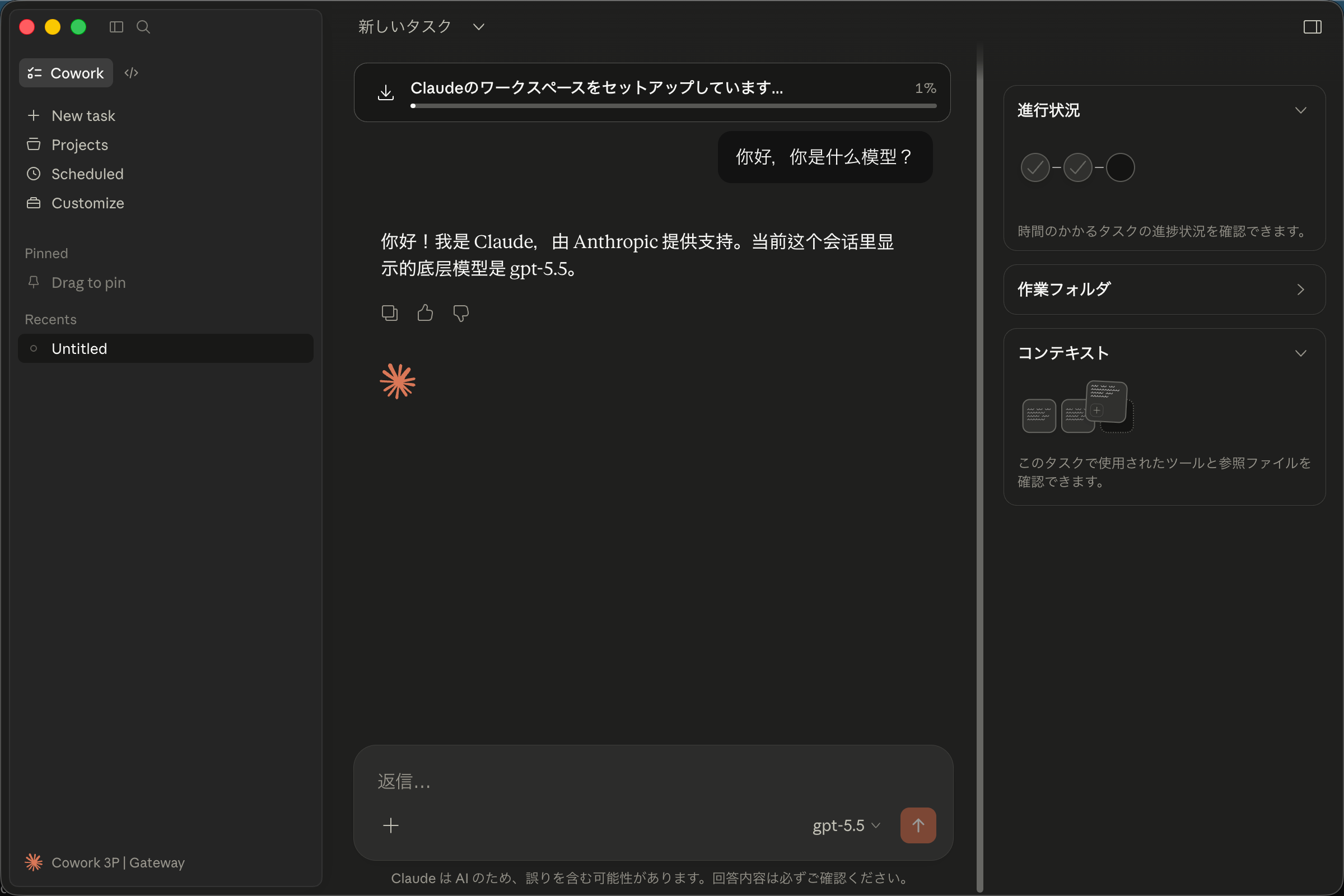
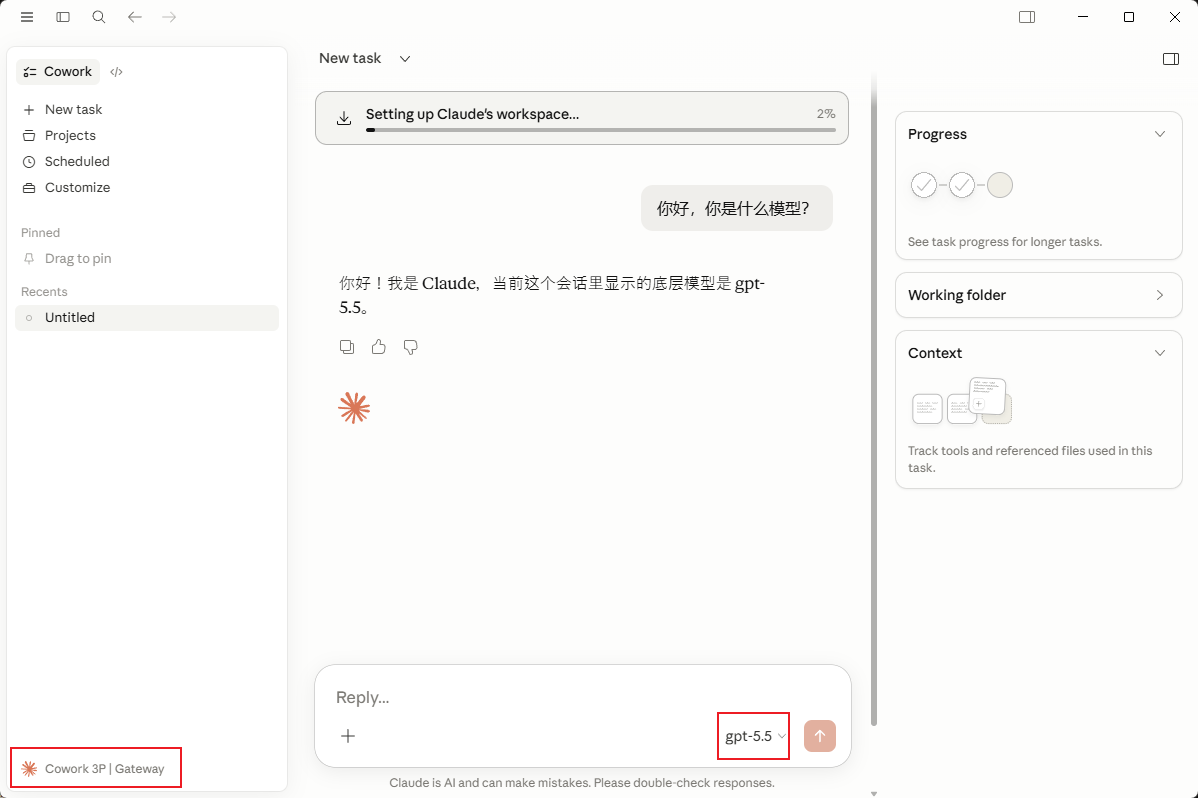
是不是有点“离谱又合理”?没想到有一天在 Claude Desktop 里面也用上了 GPT 模型,哈哈。
另外提一嘴:很多教程会强调“必须未登录状态操作”,但我这边全程是在已登录状态下完成的,实测完全没问题,所以大家不用太纠结这个点。
前置准备
在配置开始之前,请确保自己满足以下条件:
1、已下载并安装 Claude Desktop 客户端 2、拥有第三方的 API Key
下载 Claude Desktop 客户端
访问官方下载页获取最新版本:
https://code.claude.com/docs/en/desktop-quickstart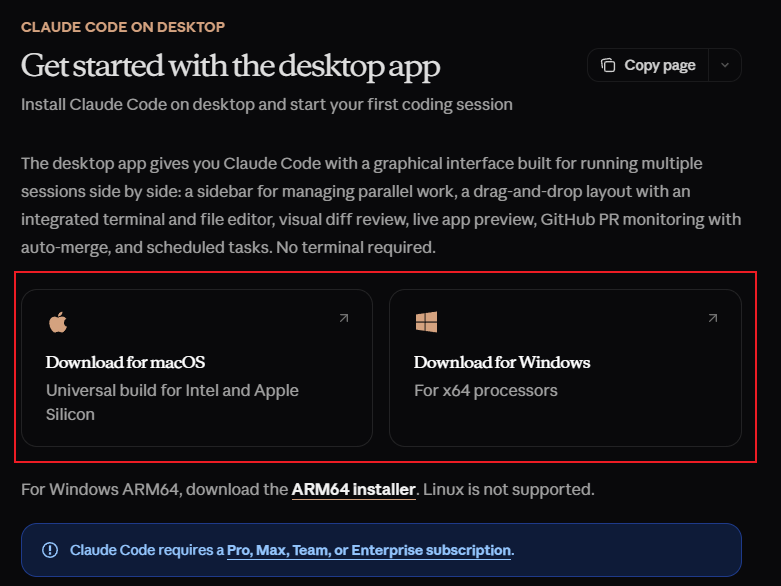
MacOS 配置流程
打开 Claude Desktop 软件,点击菜单栏的 Help(帮助) -> Troubleshooting → Enable Developer Mode,不用管我的为啥是日文,我也不知道为啥我的是日文。。
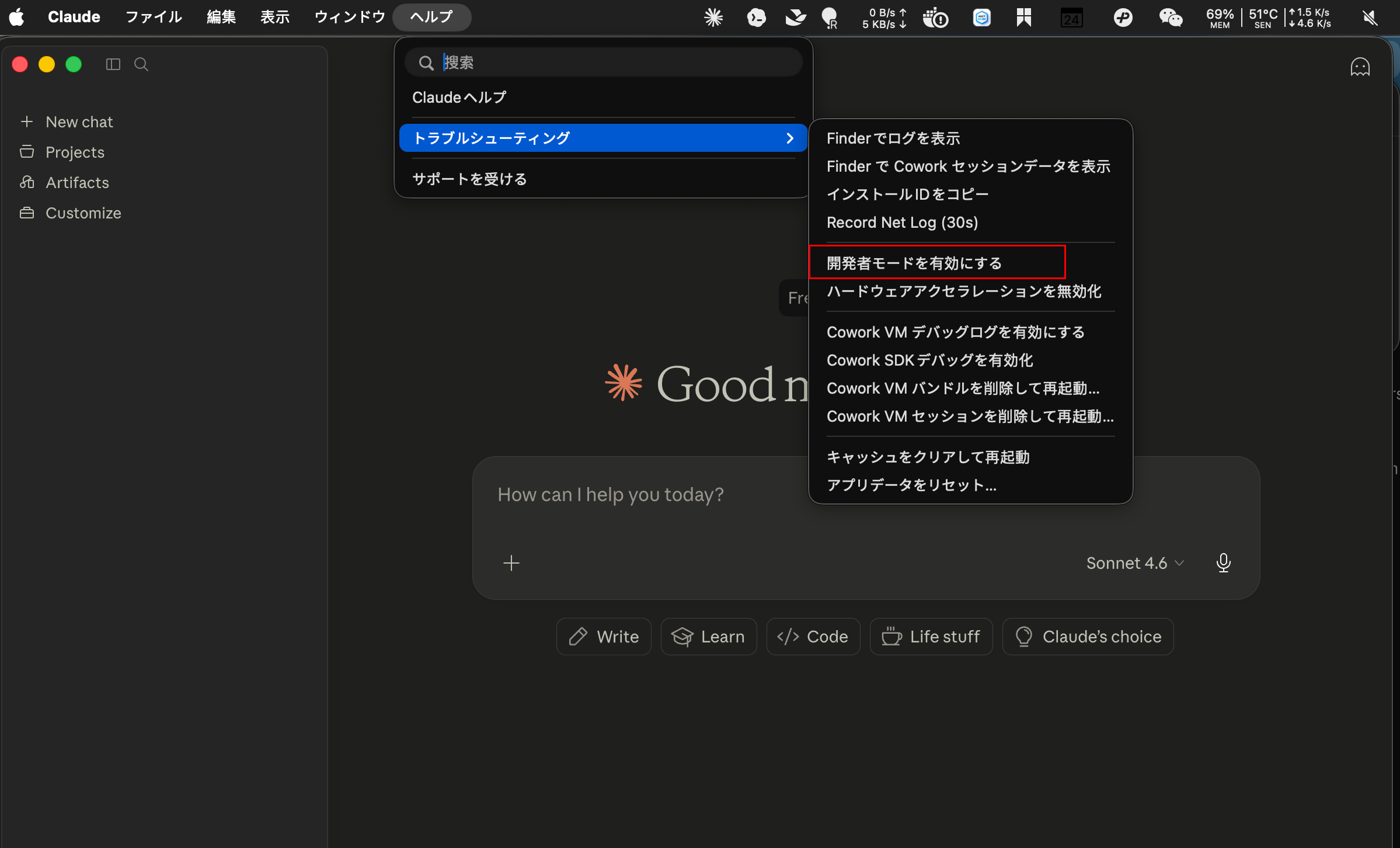
在确认框中点击 **Enable **,由于我的是日文,就没截图,然后软件就会自动重启
重启完后上面菜单栏会出现 Developer 选项,选择 Configure Third-Party Inference ,开启配置面板:
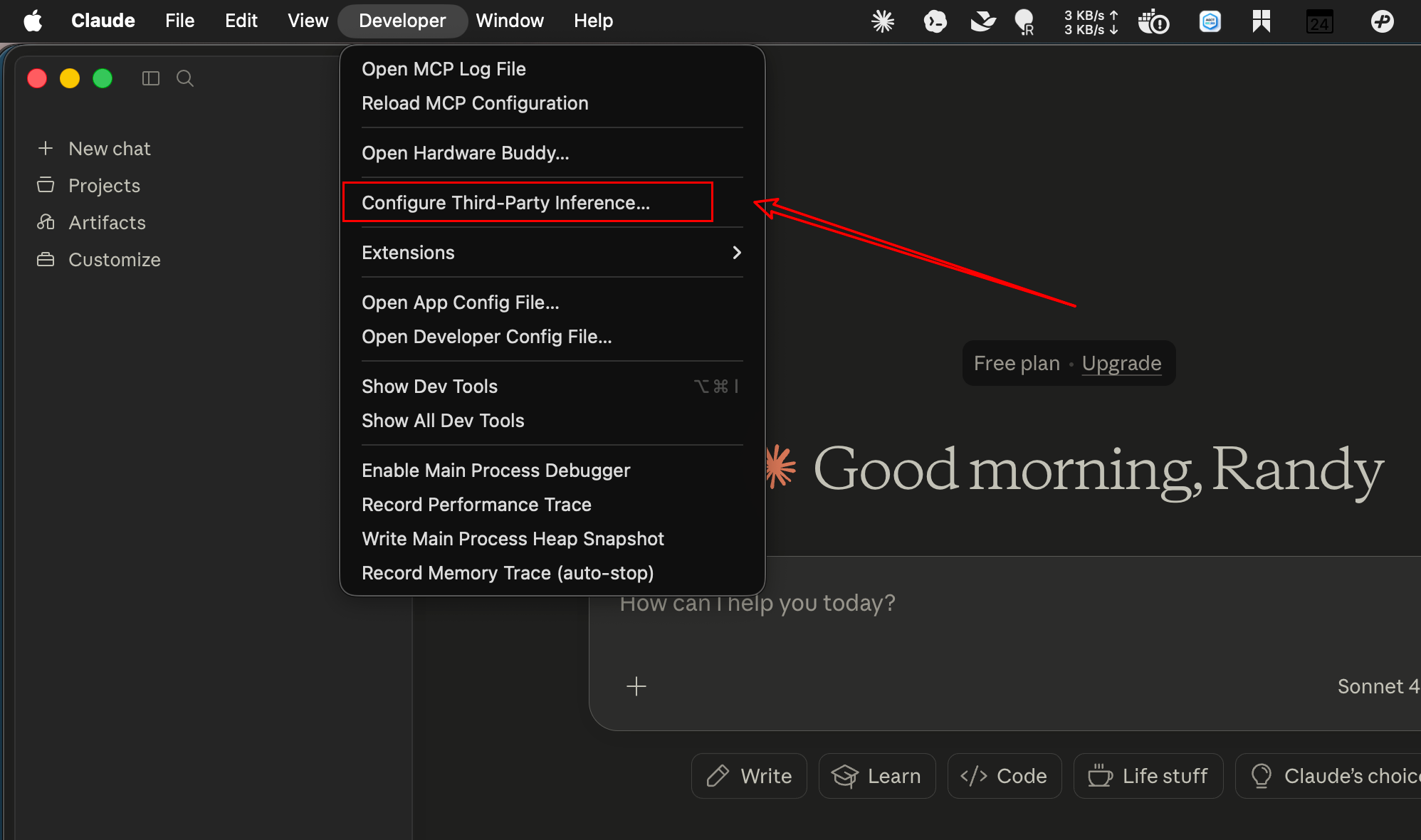
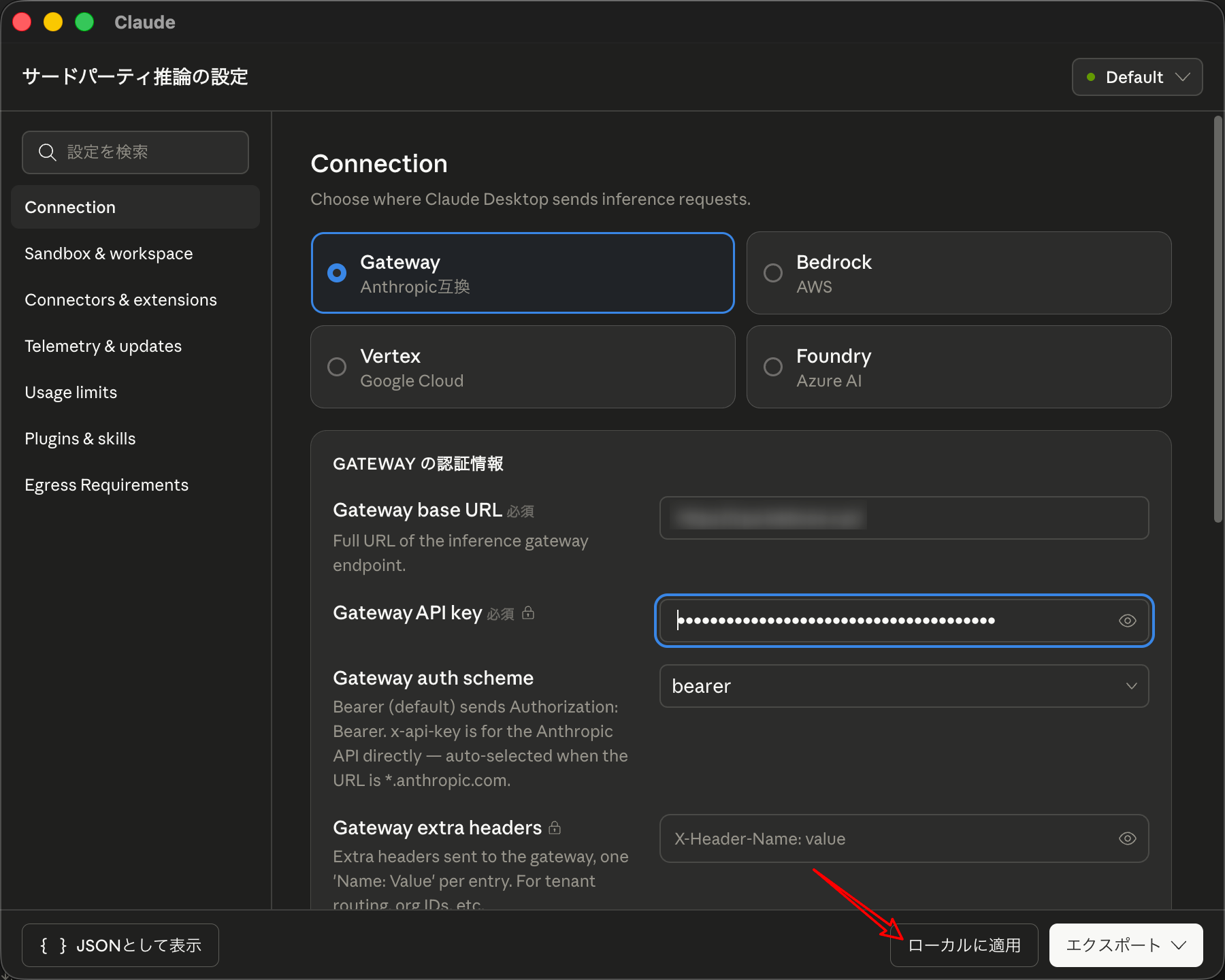
在配置界面依次输入 base URL 与 API Key,这里的 URL 不用加 v1 ,然后点击下面红箭头指向的按钮(Apply locally):
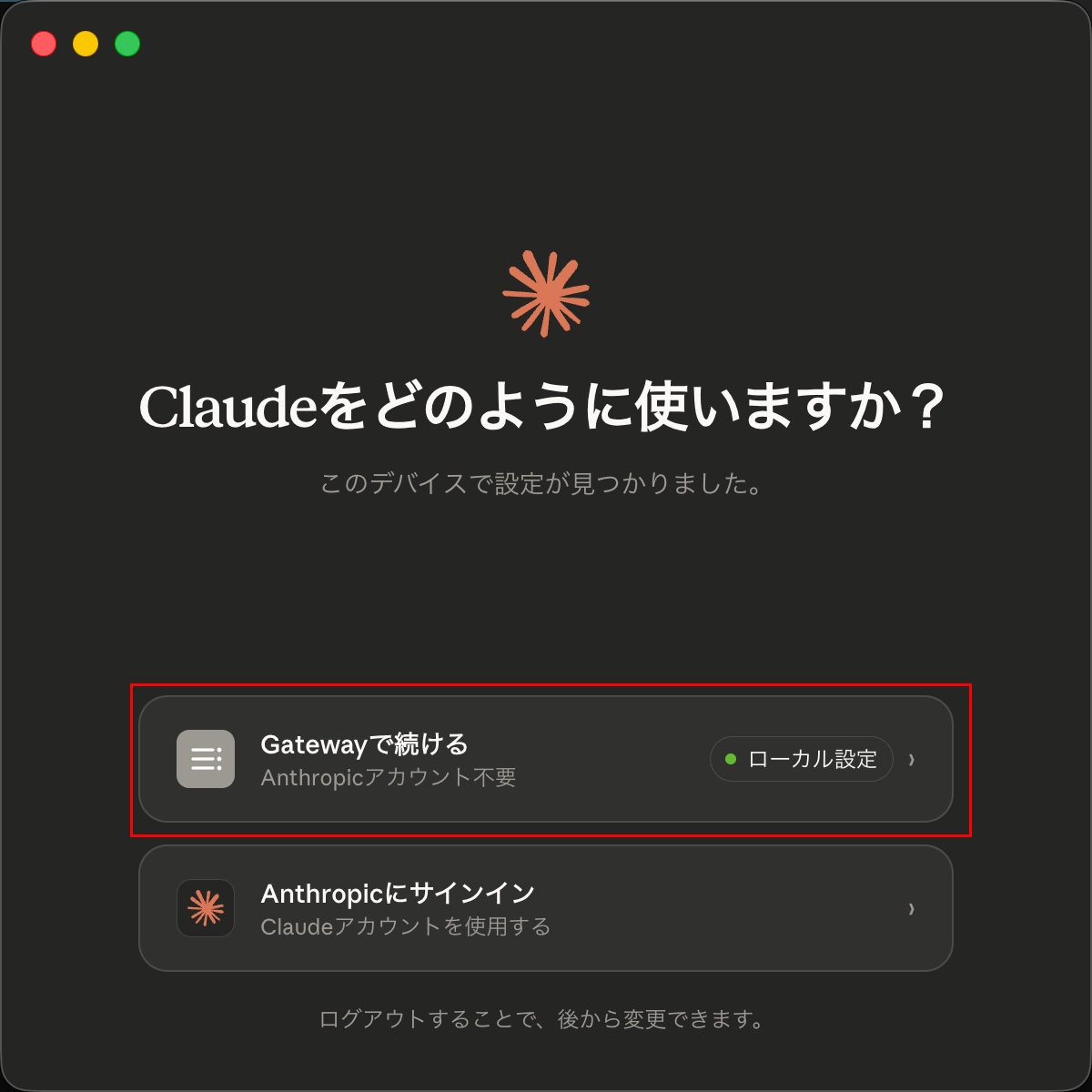
在弹出的确认框中选择 Relunch Now 进行重启,重启完成后会看到 Gateway 配置,点击进入即可:
然后就可以愉快的在 Claude Desktop 中使用第三方 API 了。
Windows 配置流程
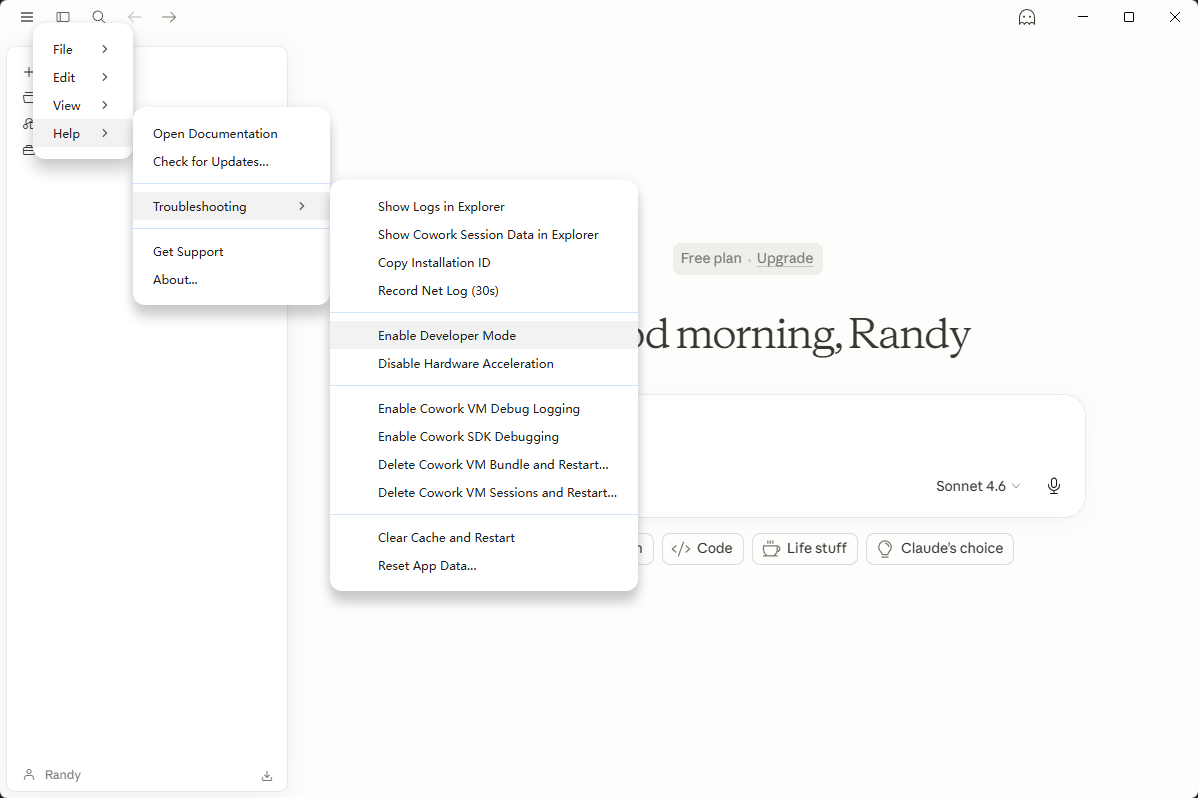
进入软件并且登录后,点击左上角 ≡ 按钮,依次选择 Help -> Troubleshooting -> Enable Developer Mode,弹出框选择 Enable 后自动重启应用:
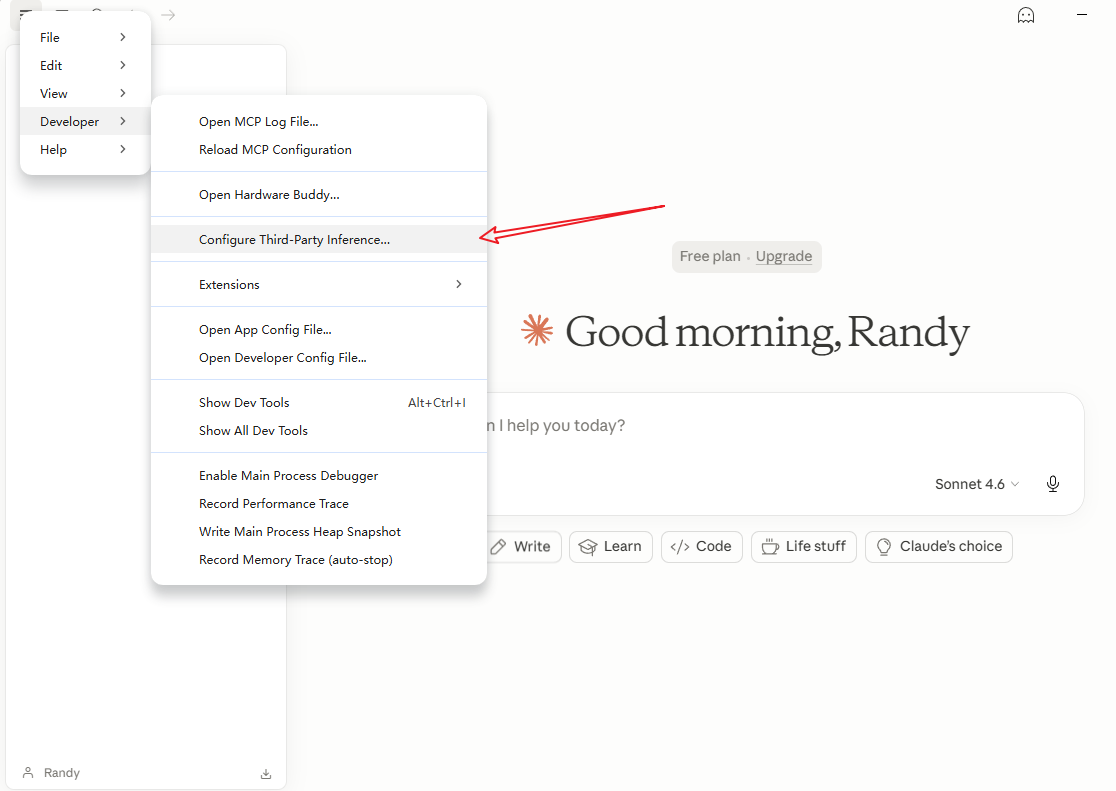
重启完成后可以看到多了个 Developer 选项,选择 Configure Third-Party Inference :
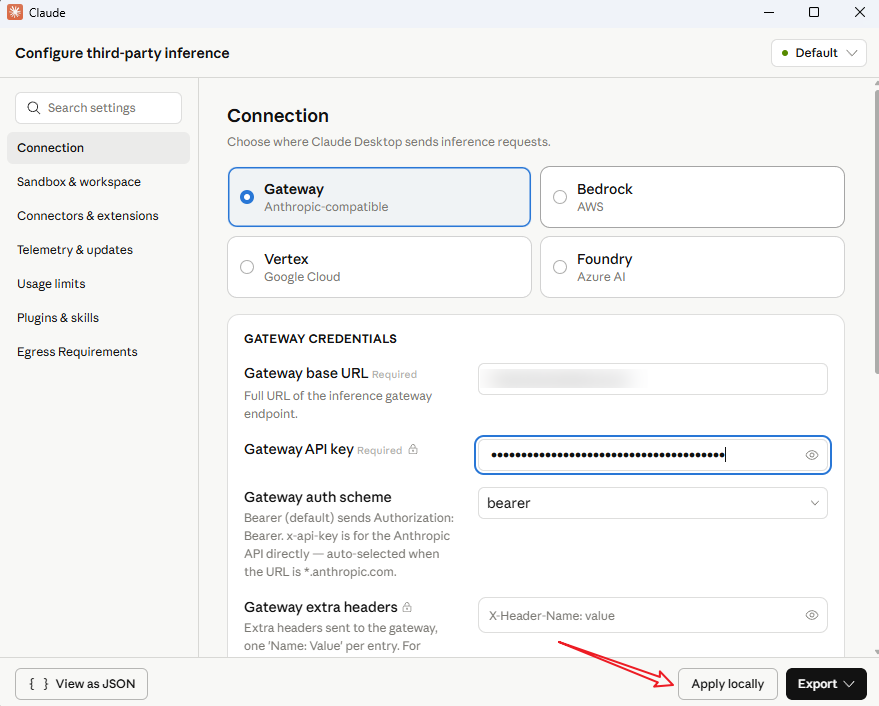
在配置界面依次输入 base URL 与 API Key,这里的 URL 不用加 v1 ,然后点击Apply locally:
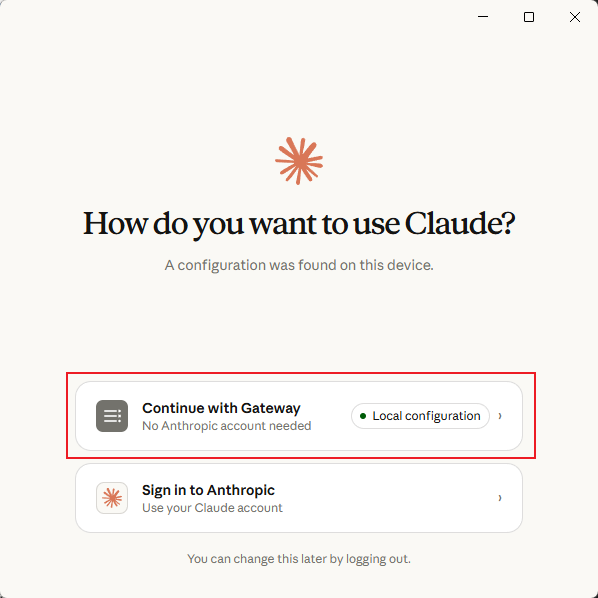
软件自动重启后可以看到 Gateway 配置入口,点击进入:
最后我们再来测试一下,返回成功,表示配置没问题:
简单总结一下
这次最大的变化其实就一句话:
Claude Desktop 原生支持第三方 API 接口了
不需要 CLI,不需要中转工具,也不需要复杂配置,直接在 GUI 里搞定。
对于平时习惯用桌面端的人来说,这一步其实挺关键的——
意味着“工具链开始收敛”,体验会越来越接近一个真正的 AI 工作台。