昨天在写飞牛NAS通过docker部署Hermes的时候,网页端已经发布了,本来想着看能不能把教程写一块,结果看了下Hermes docker并没有发布新版,于是就暂搁下了
今早看了下,Hermes已经发布了新版,那么,就跟着我的教程走一遍流程,看下如何在飞牛NAS中开启网页端吧~
安装教程
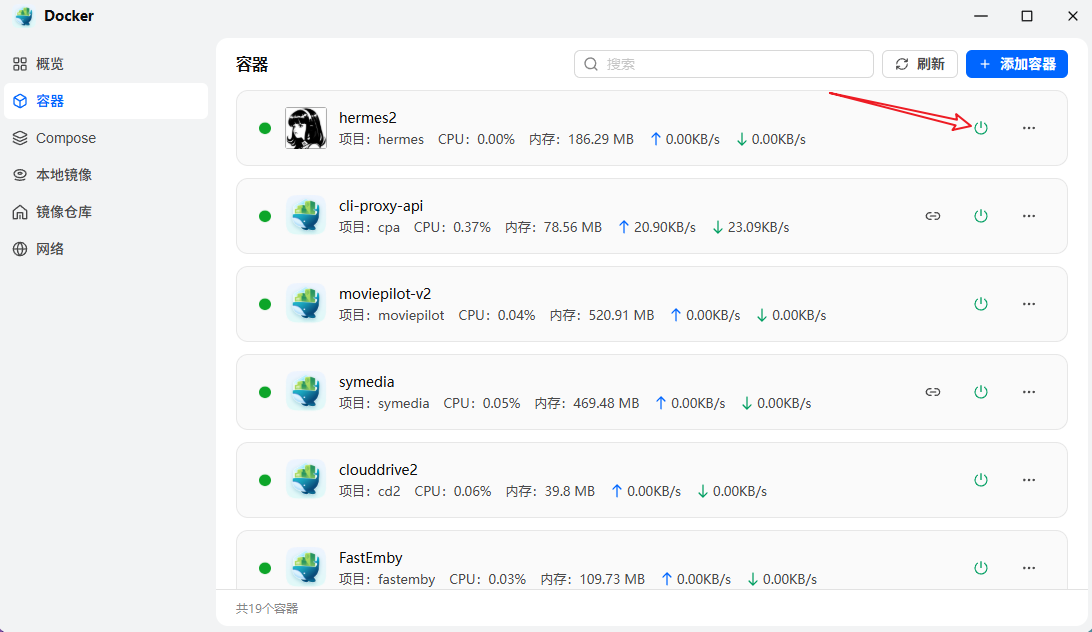
首先我们进入docker -> 容器,点击关闭Hermes容器:
进入本地镜像,点击升级:
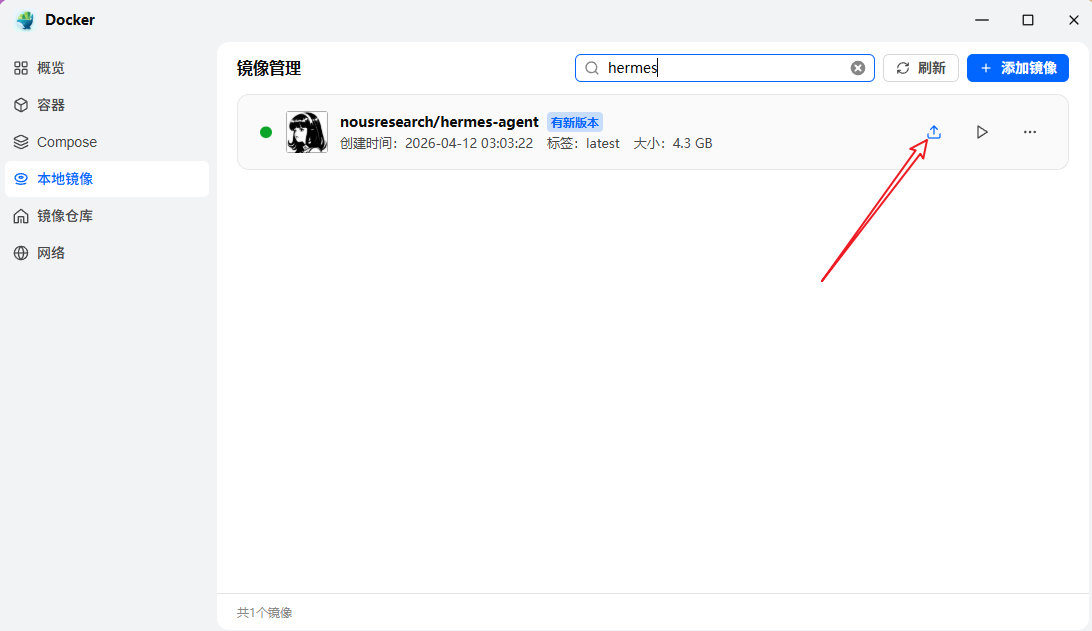
升级过程较慢,耐心等待一会;
升级完成之后进入Compose界面,找到Hermes:
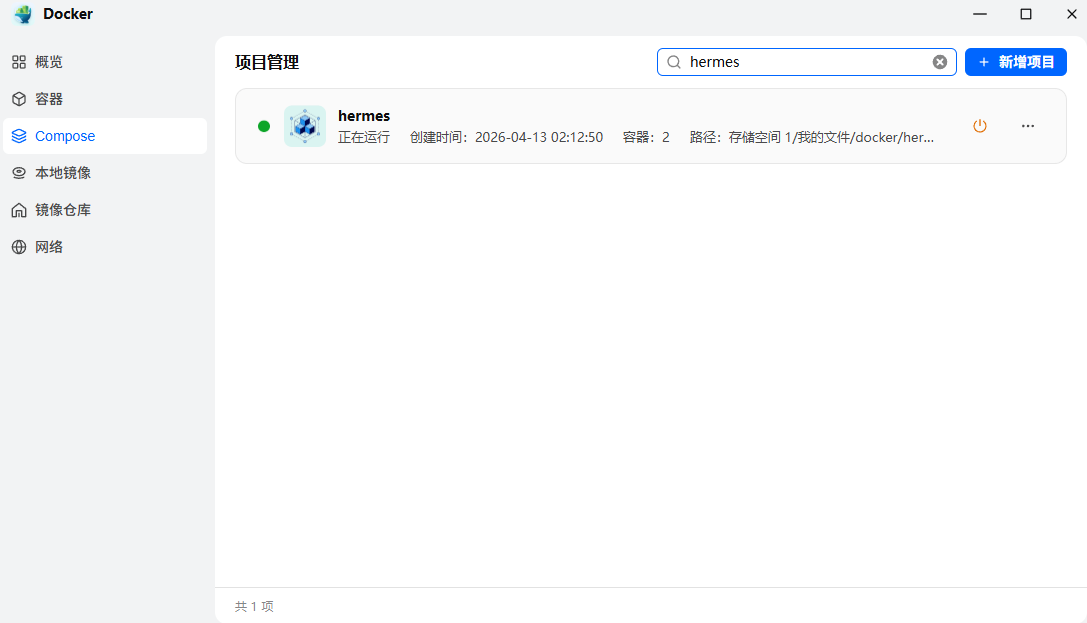
正常情况下是关闭状态,我们点击进入配置界面,修改YAML配置:
将下方配置粘贴进去:
services:
  hermes:
    image: nousresearch/hermes-agent:latest
    container_name: hermes
    restart: unless-stopped
    command: gateway run
    volumes:
      - /vol1/1000/docker/hermes2:/opt/data
    deploy:
      resources:
        limits:
          memory: 4G
          cpus: "2.0"
  hermes-dashboard:
    image: nousresearch/hermes-agent:latest
    container_name: hermes-dashboard
    restart: unless-stopped
   #command: dashboard --host 127.0.0.1 --port 9119 --no-open
    command: dashboard --host 0.0.0.0 --port 9119 --no-open --insecure
    volumes:
      - /vol1/1000/docker/hermes2:/opt/data
    ports:
      - "9119:9119"
    deploy:
      resources:
        limits:
          memory: 2G
          cpus: "1.0"
这里作一下说明:
- 由于 消息网关 与 网页端 都是独立的命令,所以得分两个服务
- volumes 中改成自己所对应的物理路径,两个服务路径需要保持一致
- dashboard 服务中
command --host如果只是在飞牛本机访问则写127.0.0.1,如果用局域网或者 FRP 等内网穿透服务则必须加--insecure - 保存后需要 重新构建容器
按照上面操作结束后理应看到两个容器:
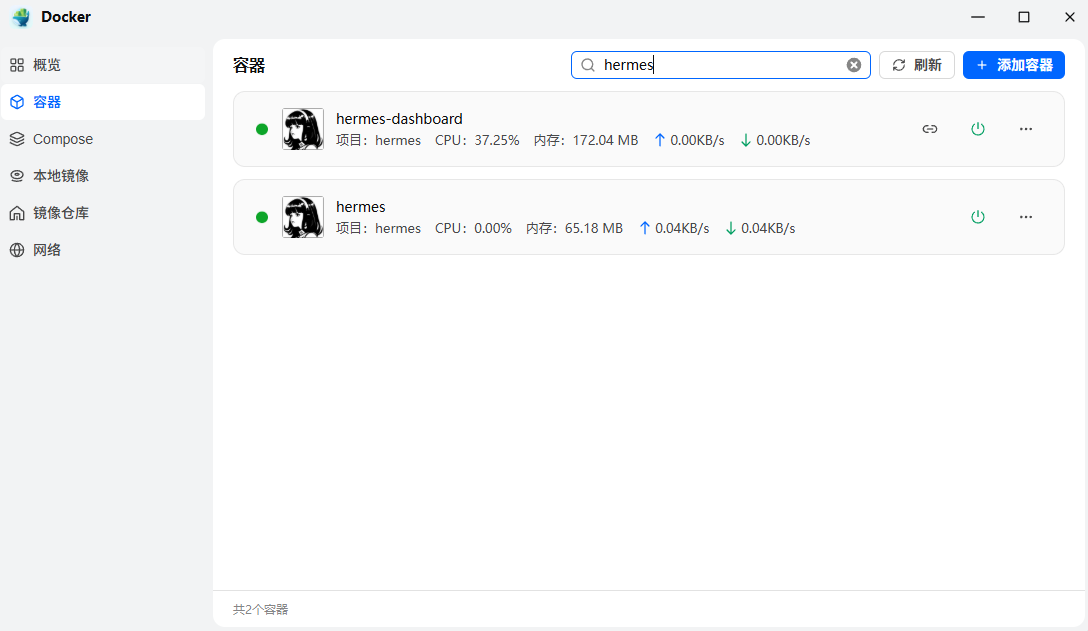
打开 hermes-dashboard 容器日志看到如下指令表示已经成功启动 dashboard:
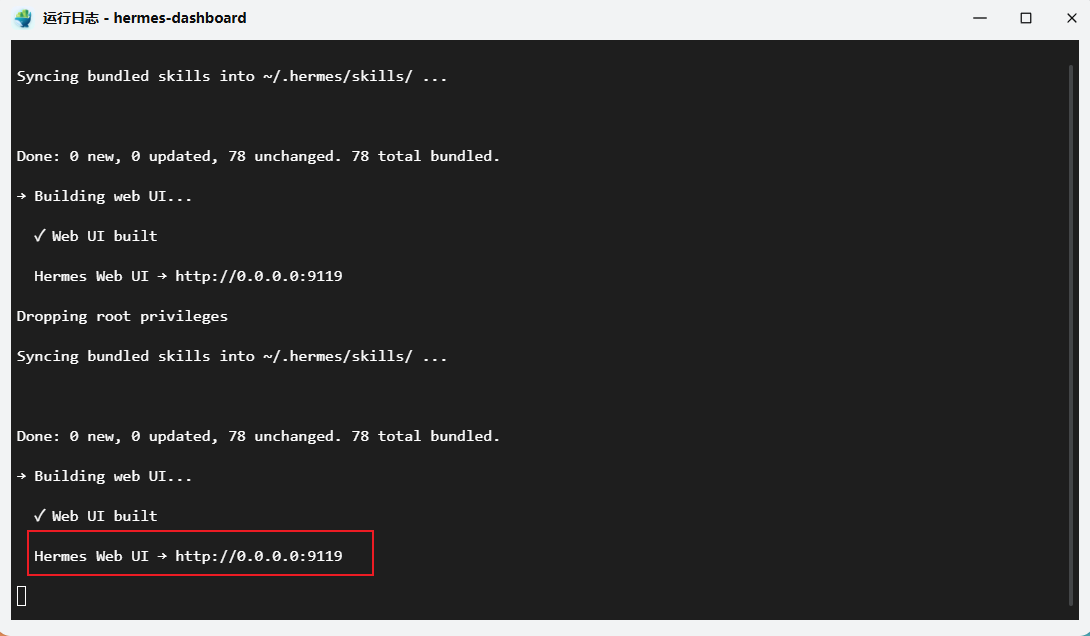
然后通过下方地址访问即可:
http://{fnip}:9119/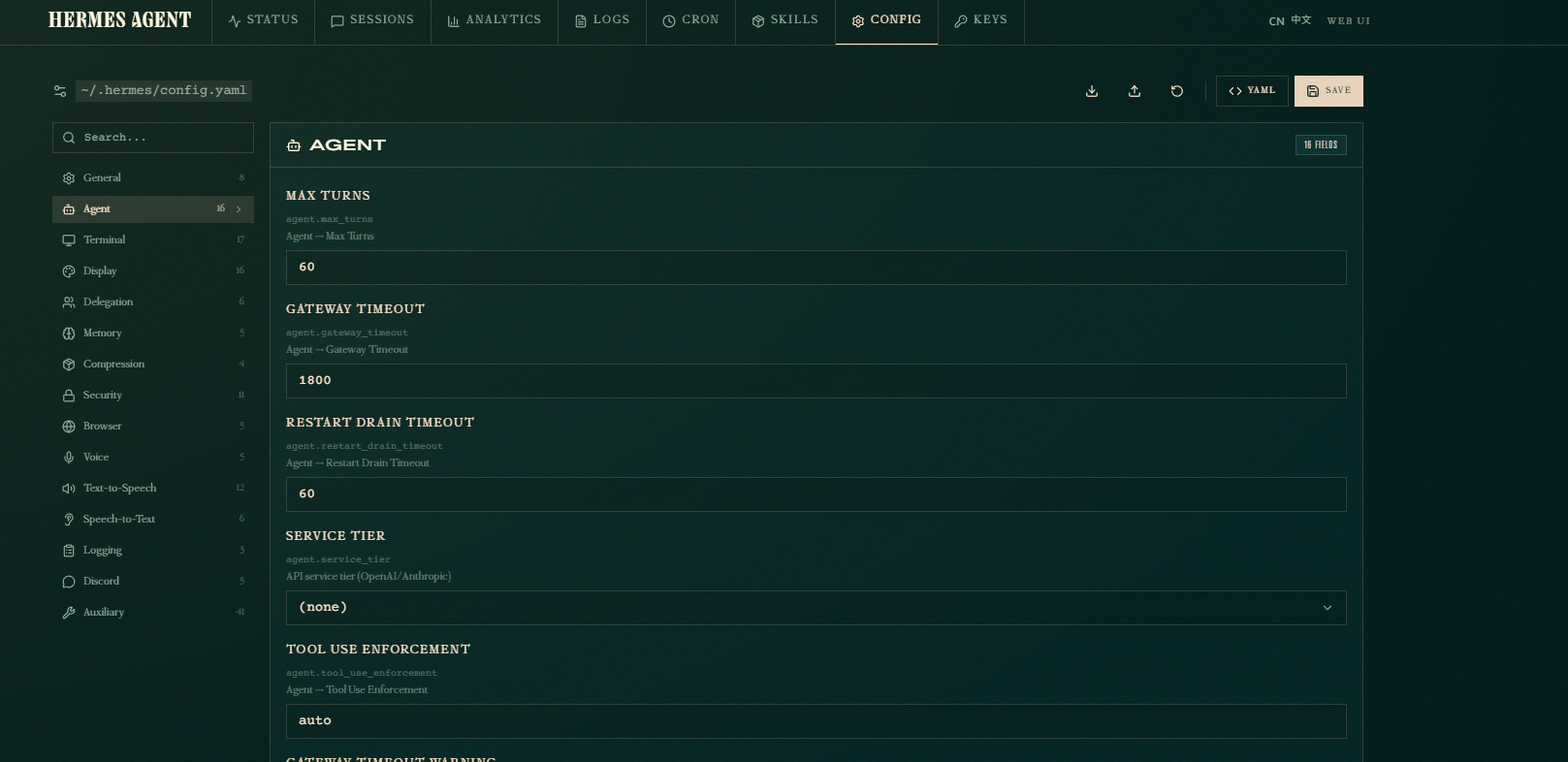
并且最新版已经支持切换中文了~